Energieeinstellungen am Server oder Hauptarbeitsplatz


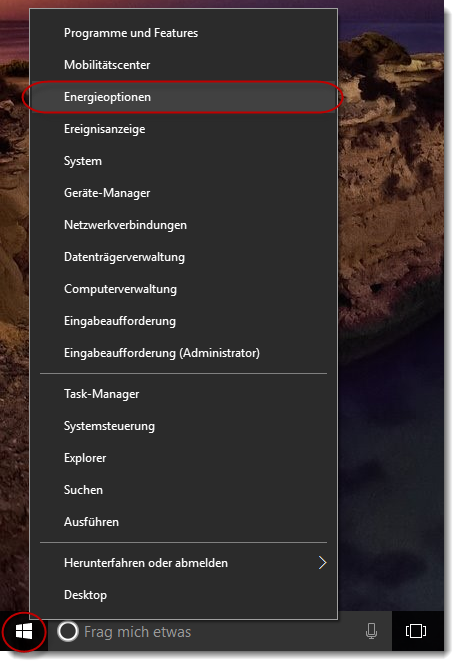
Für eine korrekte Funktionalität Ihrer Signaturerstellungseinheit empfehlen wir Ihnen, die Energieoptionen Ihres Servers bzw. Hauptrechners so einzustellen, dass sich Ihr System nicht in einen Ruhemodus versetzt. Klicken Sie hierfür bitte mit einem Rechtsmausklick auf den Windows-Start-Button und wählen Sie im Menü den Eintrag "Energieoptionen" aus (dies gilt für Windows 10. Bei anderen Betriebssystemen finden Sie die Energieoptionen auch in der Systemsteuerung).
Für Fragen zu den Einstellungen Ihrer Energieoptionen wenden Sie sich bitte an Ihren zuständigen Hardwarebetreuer.
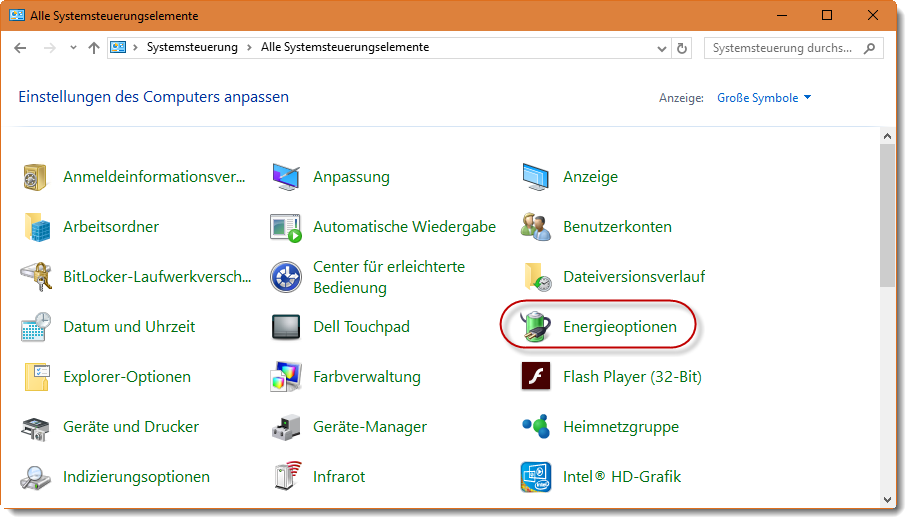
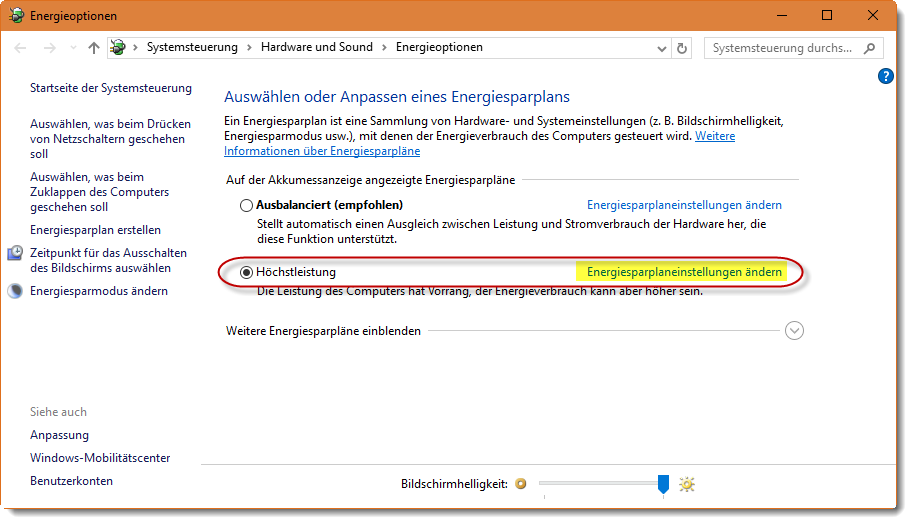
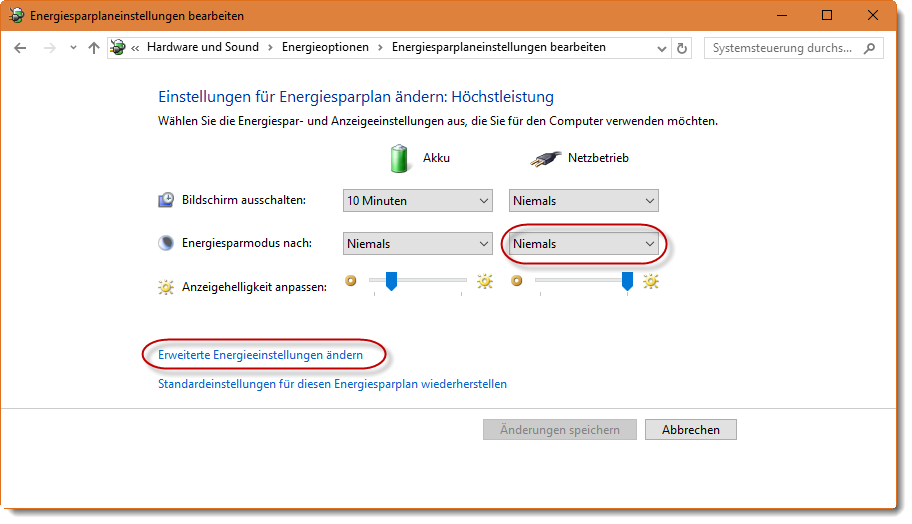
Dort wählen Sie den Energieplan "Höchstleistung" aus und klicken Sie anschließend am Ende dieser Zeile auf "Energiesparplaneinstellungen ändern".
In diesem Fenster achten Sie bitte darauf, dass ein Energiesparmodus niemals zugelassen wird und klicken Sie anschließend auf "Erweiterte Energieeinstellungen ändern".
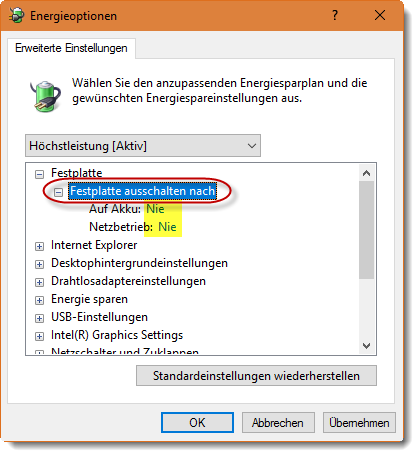
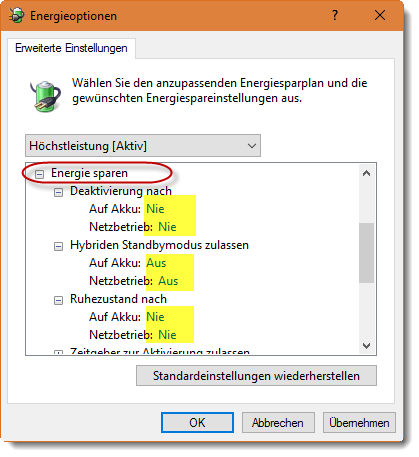
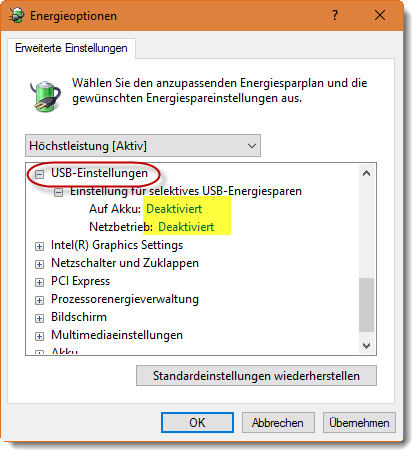
Dort achten Sie bitte darauf, dass sich die Festplatte nie ausschaltet, Energiesparen nicht zugelassen wird und auch selektives USB-Energiesparen deaktiviert ist. Bestätigen Sie ggf. Änderungen mit "OK".
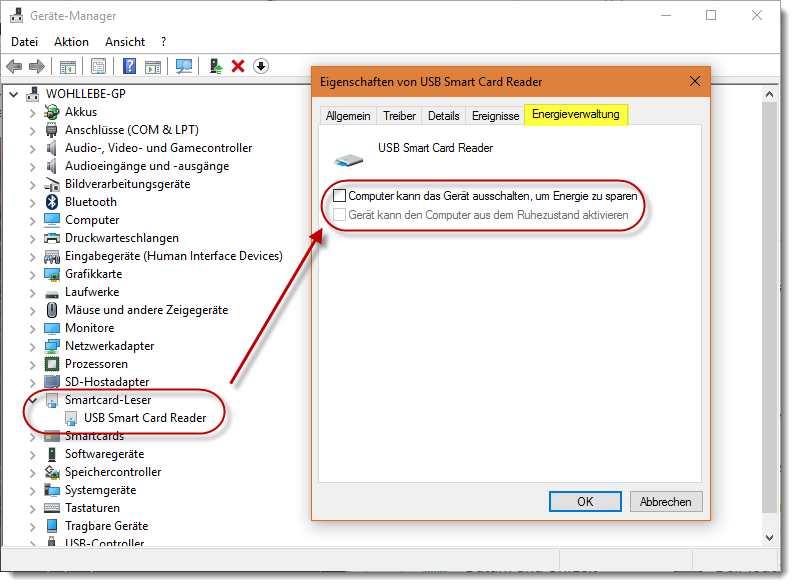
Im nächsten Schritt sollten Sie bitte prüfen, dass auch das GEMALTO-Lesegerät sich nicht in einen Standby-Modus versetzen darf. Hierzu begeben Sie sich bitte in den "Geräte-Manager", den Sie in Windows 10 über einen Rechtsmausklick auf dem Windows-Startbutton oder alternativ über die Systemsteuerung aufrufen können.
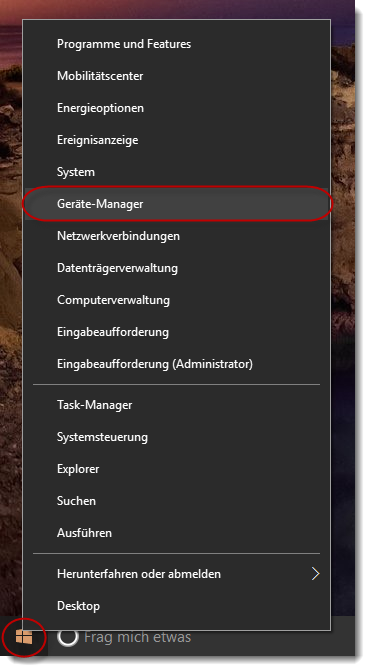
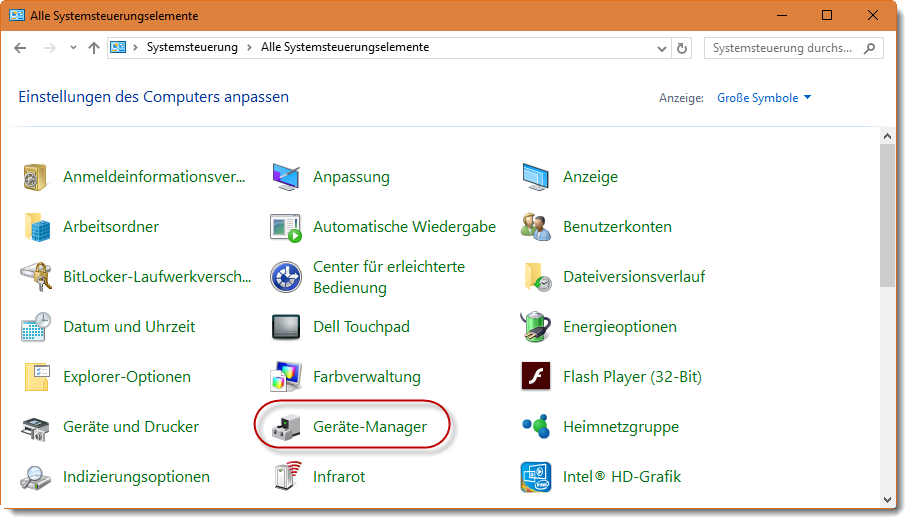
Im Geräte-Manager navigieren Sie bitte zu Ihrem Smartcard-Leser, dessen Eigenschaften Sie entweder über einen Doppelklick auf "USB Smart Card Reader" oder über einen Rechtsmausklick öffnen. In den Eigenschaften wählen Sie bitte das Register "Energieverwaltung" an und achten Sie darauf, dass beide Haken zum Energiesparen oder den Ruhezustand des Lesegerätes nicht gesetzt sind. Klicken Sie bitte anschließend auf "OK".