Einrichtung der Registrierkasse


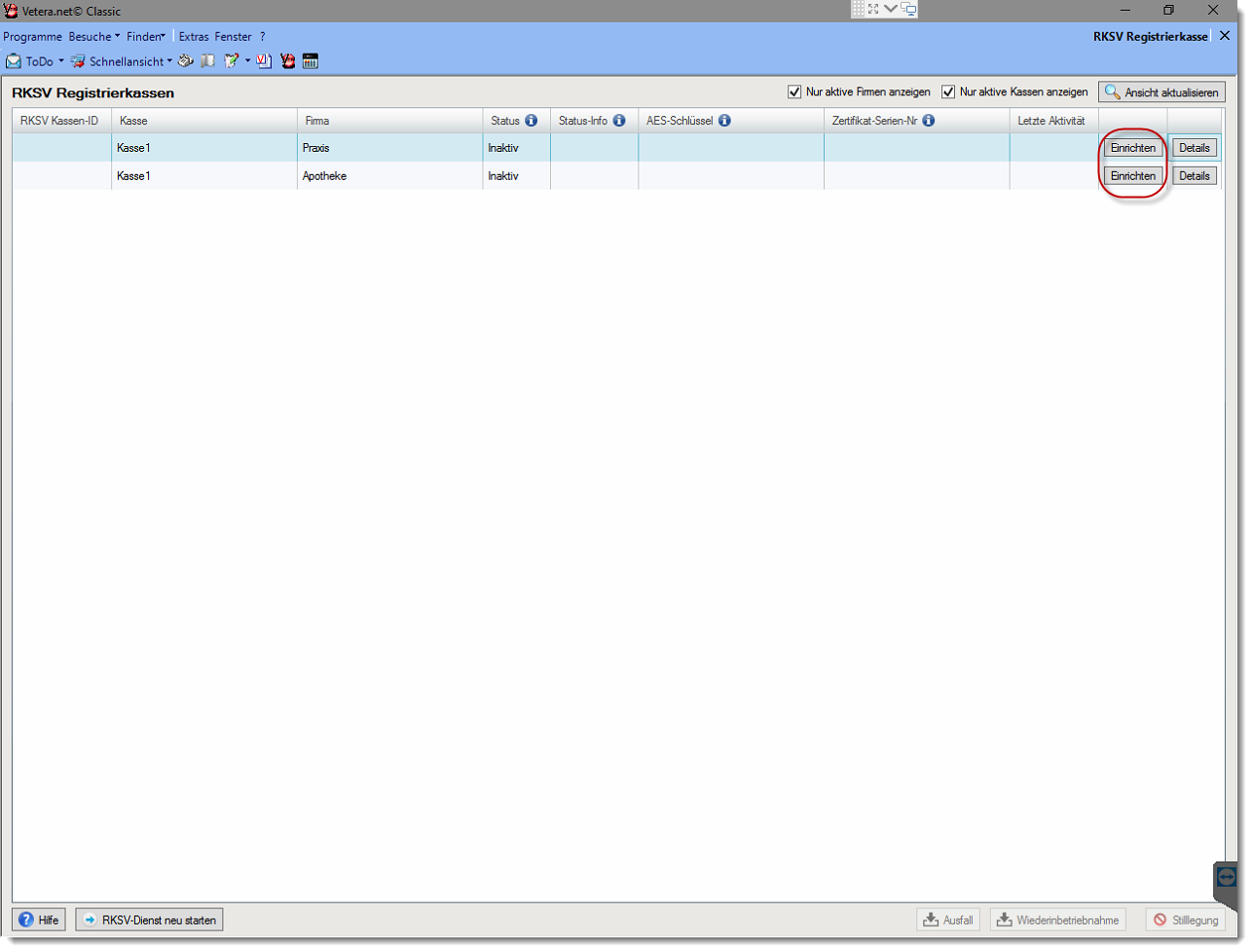
Gehen Sie bitte über "Programme --> Buchhaltung" zum Programmteil "RKSV Registrierkassen". Dort wählen Sie bitte die Zeile mit der Kassen-Firmen-Kombination aus, die Sie einrichten möchten, in dem Sie am Ende der Zeile auf den Button "Einrichten" klicken.
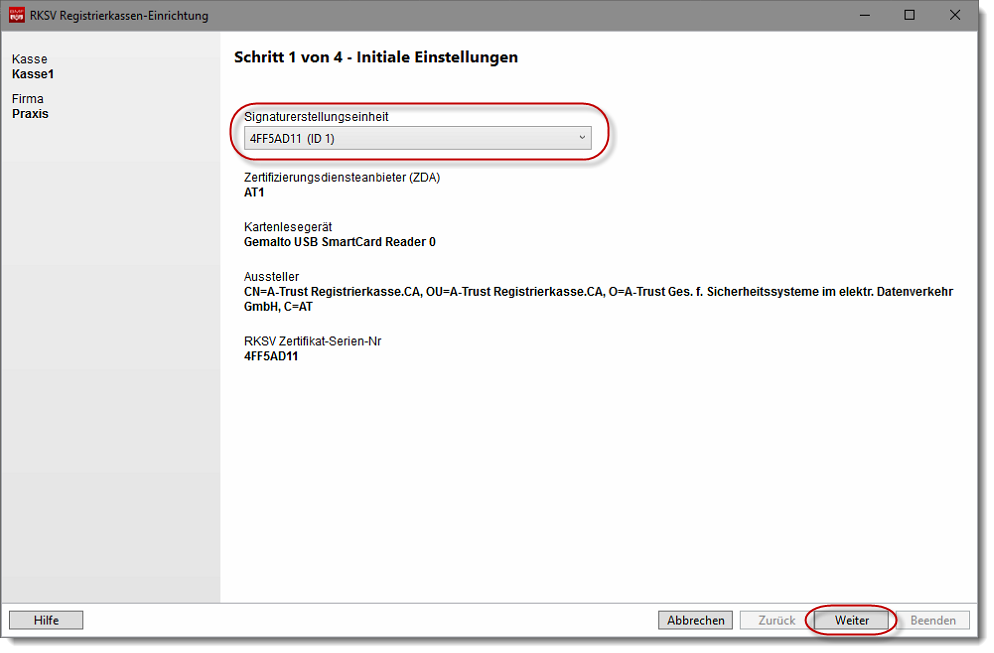
Es öffnet sich nun der Assistent, der Sie bei den 4 Schritten der Einrichtung Ihrer Registrierkasse unterstützend begleiten wird. Im ersten der vier Schritte wählen Sie bitte die Signaturerstellungseinheit aus, die Sie zuvor registriert haben und klicken Sie auf "Weiter".
Im zweiten Schritt der Registrierung der Registrierkasse geht es um die Anmeldung Ihrer Registrierkasse bei FinanzOnline des BMF. Hierfür stehen Ihnen 2 Möglichkeiten zur Verfügung:
Klicken Sie bitte anschließend auf "Weiter".
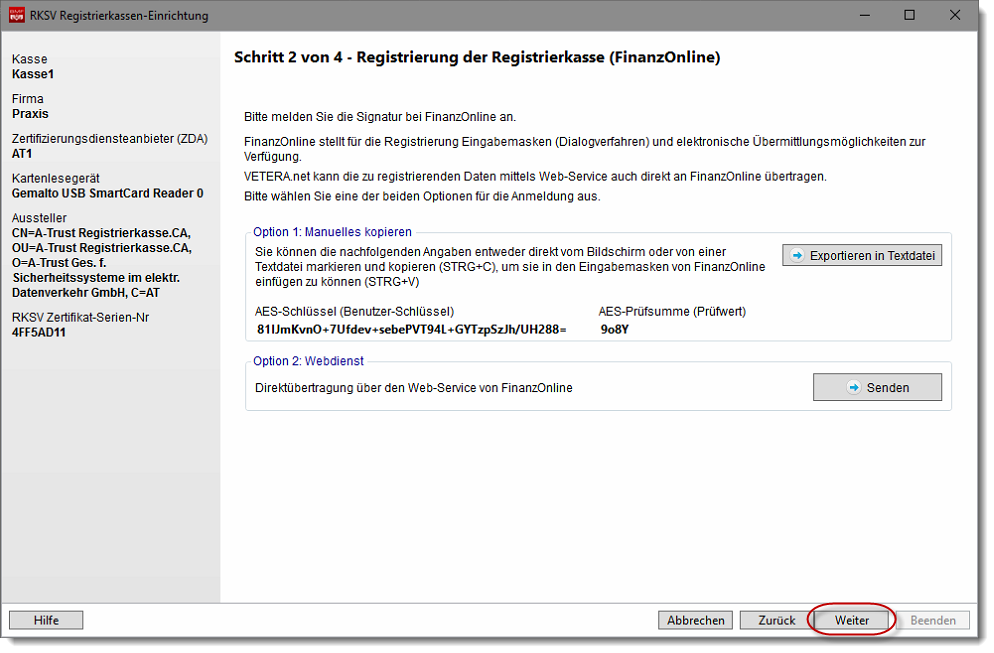
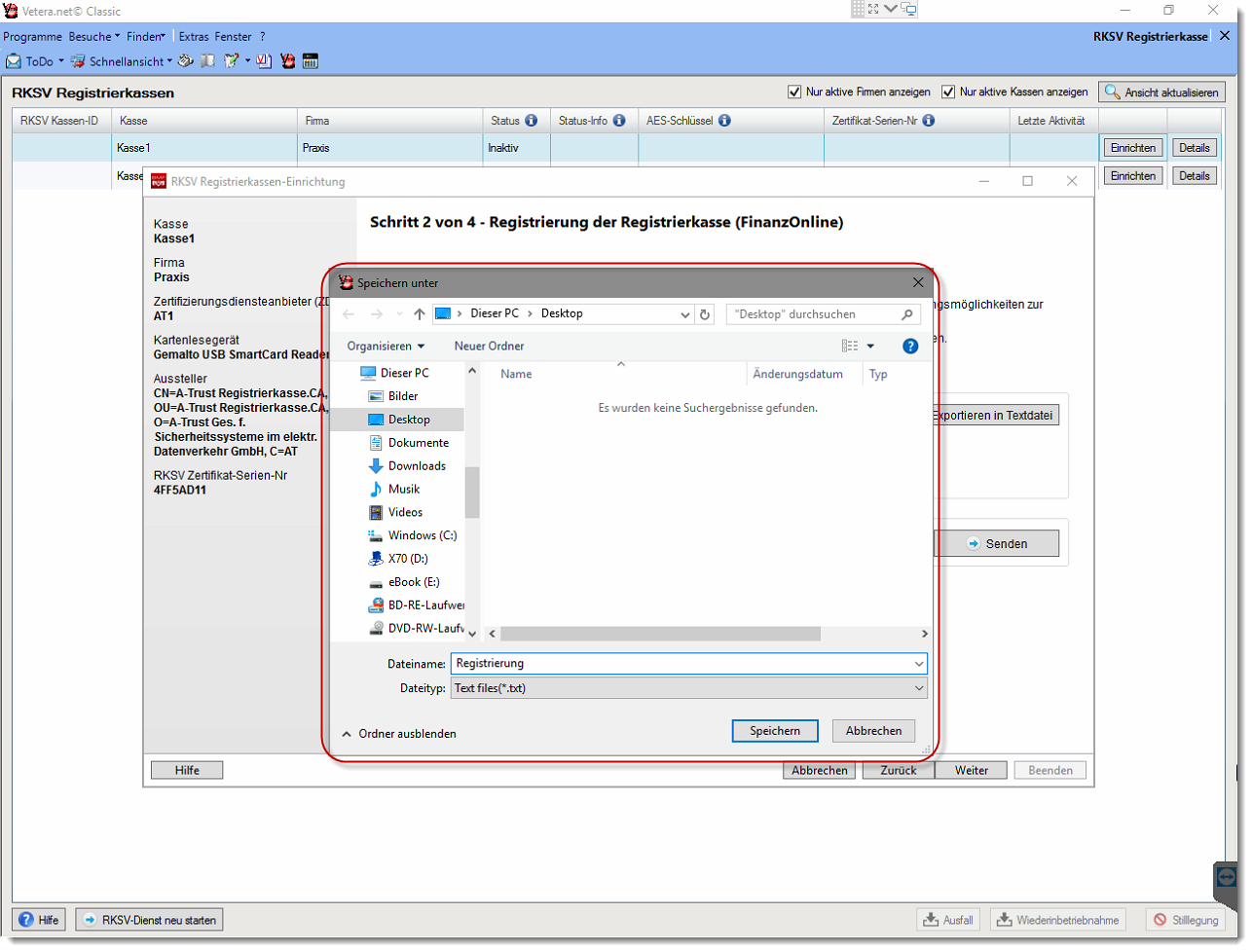
Wenn Sie zuvor auf den Button "Exportieren in Textdatei" angeklickt haben, geben Sie bitte den Namen und den Speicherort der Textdatei an, die die für FinanzOnline relevanten Daten für die Registrierung enthält.
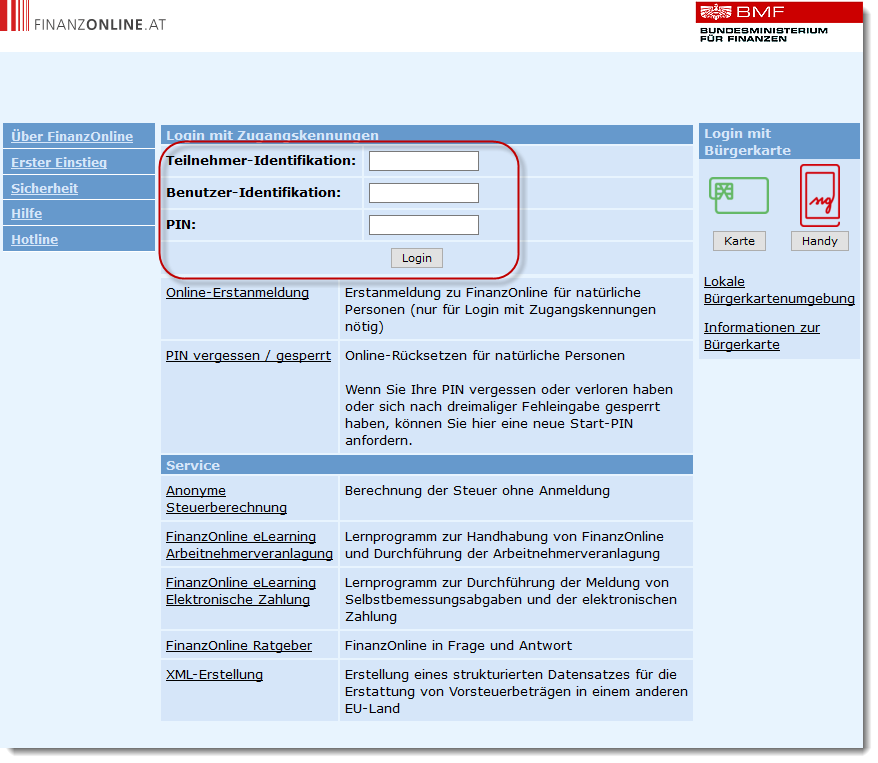
Für die Übertragung der Registrierkassen-ID, den AES-Schlüssel und der AES-Prüfsumme in FinanzOnline müssen sich sich zunächst bei FinanzOnline mit einem vollwertigen Zugang (Webservice reicht nicht aus!) anmelden. Öffnen Sie hier hierfür die Website von FinanzOnline (https://finanzonline.bmf.gv.at).
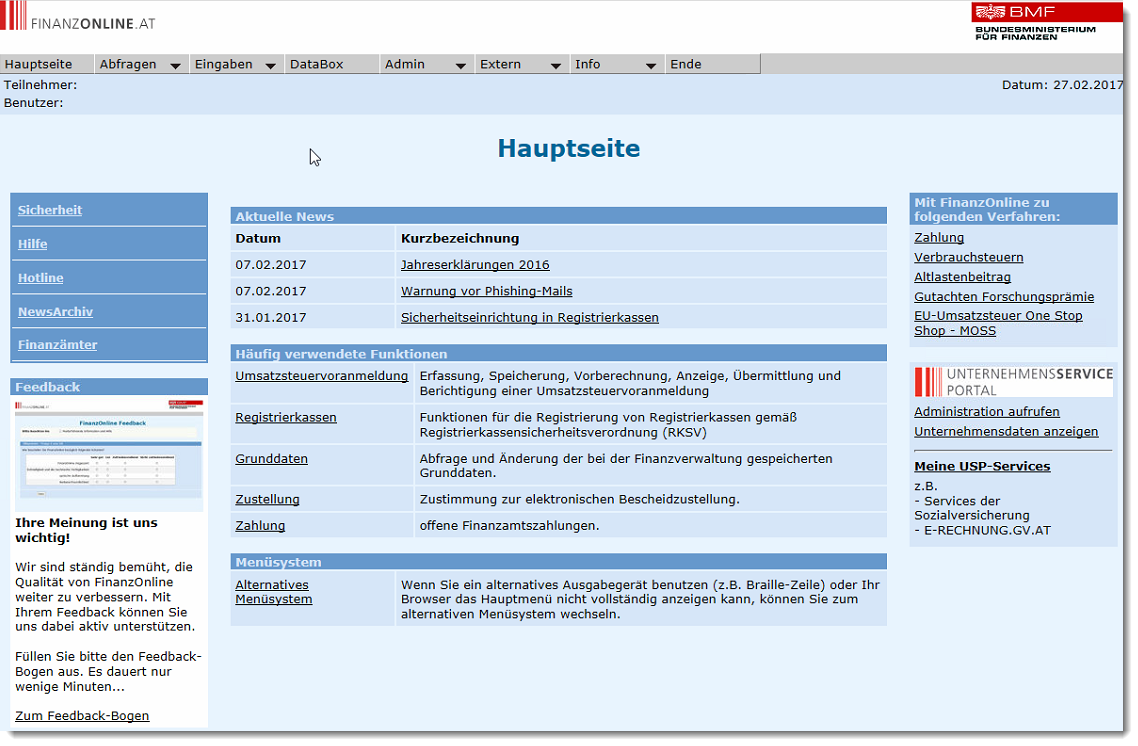
Nach erfolgreicher Anmeldung bei FinanzOnline gelangen Sie zur Hauptseite.
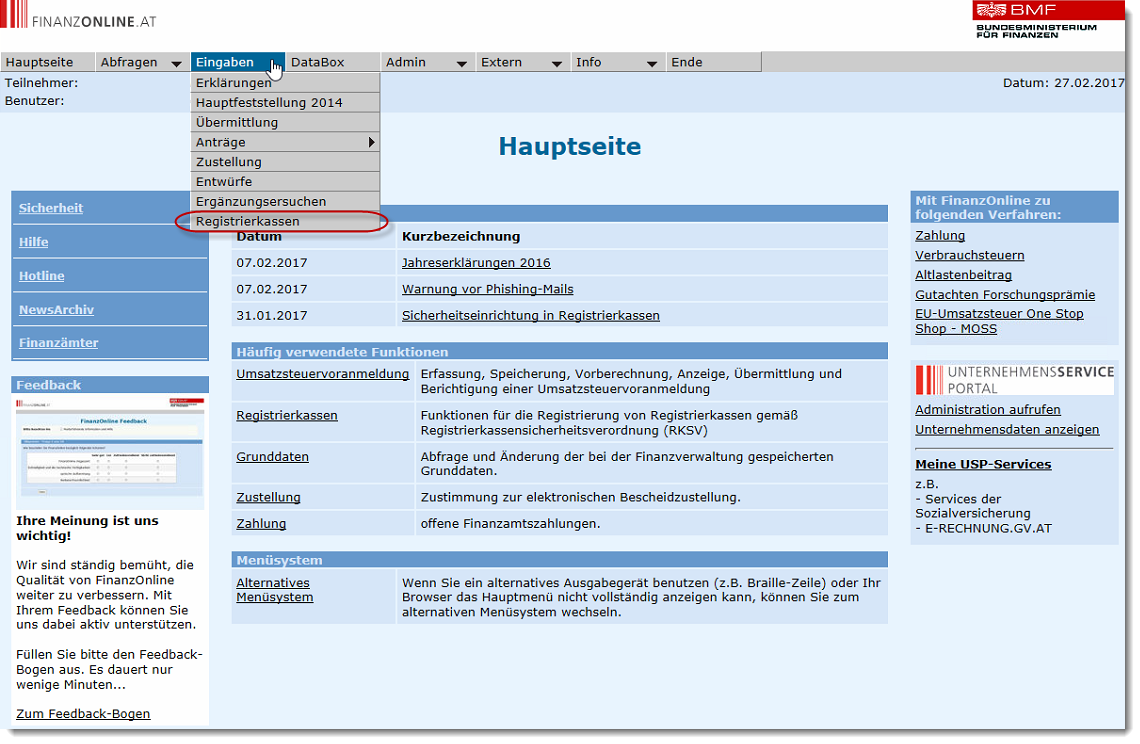
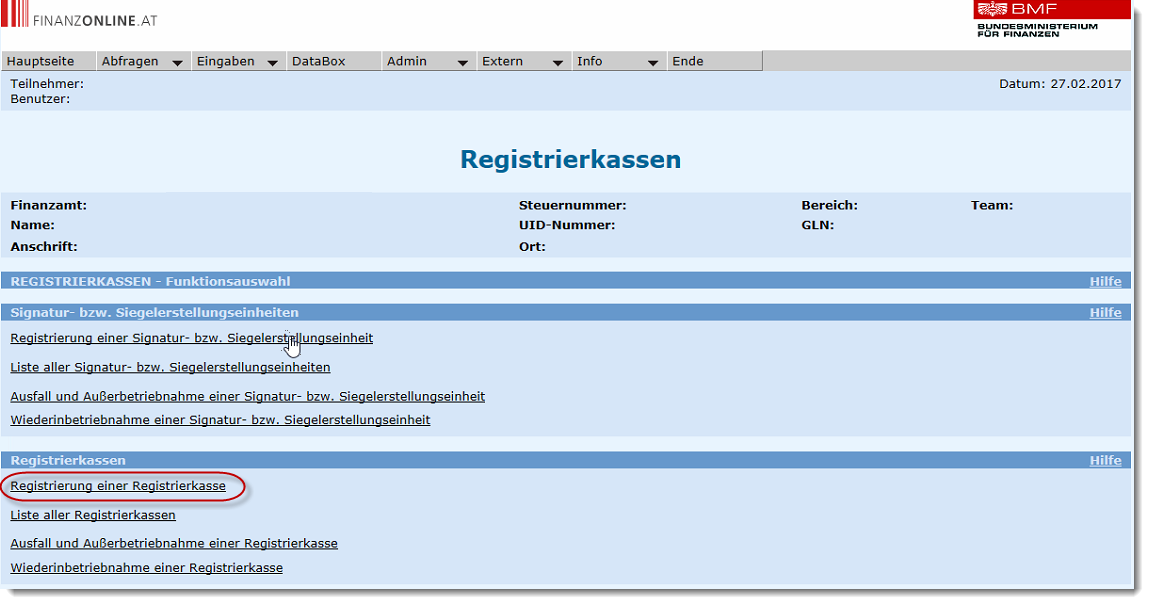
Navigieren Sie bitte von der Hauptseite aus über "Eingaben-->Registrierkassen" zur Seite "Registrierkassen".
Dort klicken Sie bitte auf "Registrierung einer Registrierkasse" und fügen die Registrierkassen-ID, den AES-Schlüssel und der AES-Prüfsumme aus Ihrem Zwischenspeicher ein. Folgen Sie weiter den Anweisungen auf dieser Seite und schließen Sie den Registrierungsvorgang Ihrer Registrierkasse ab.
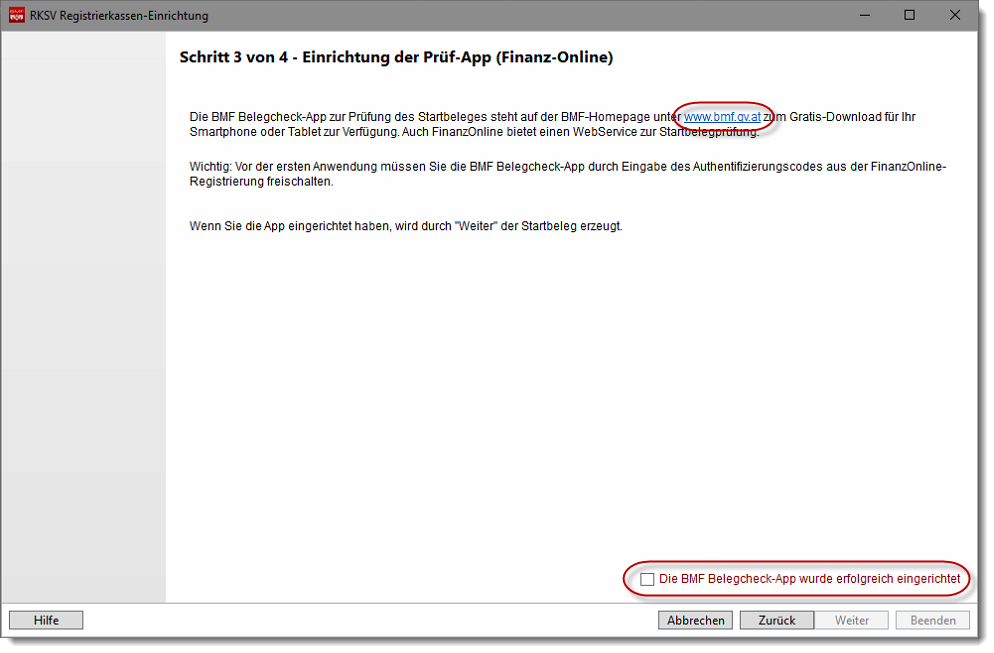
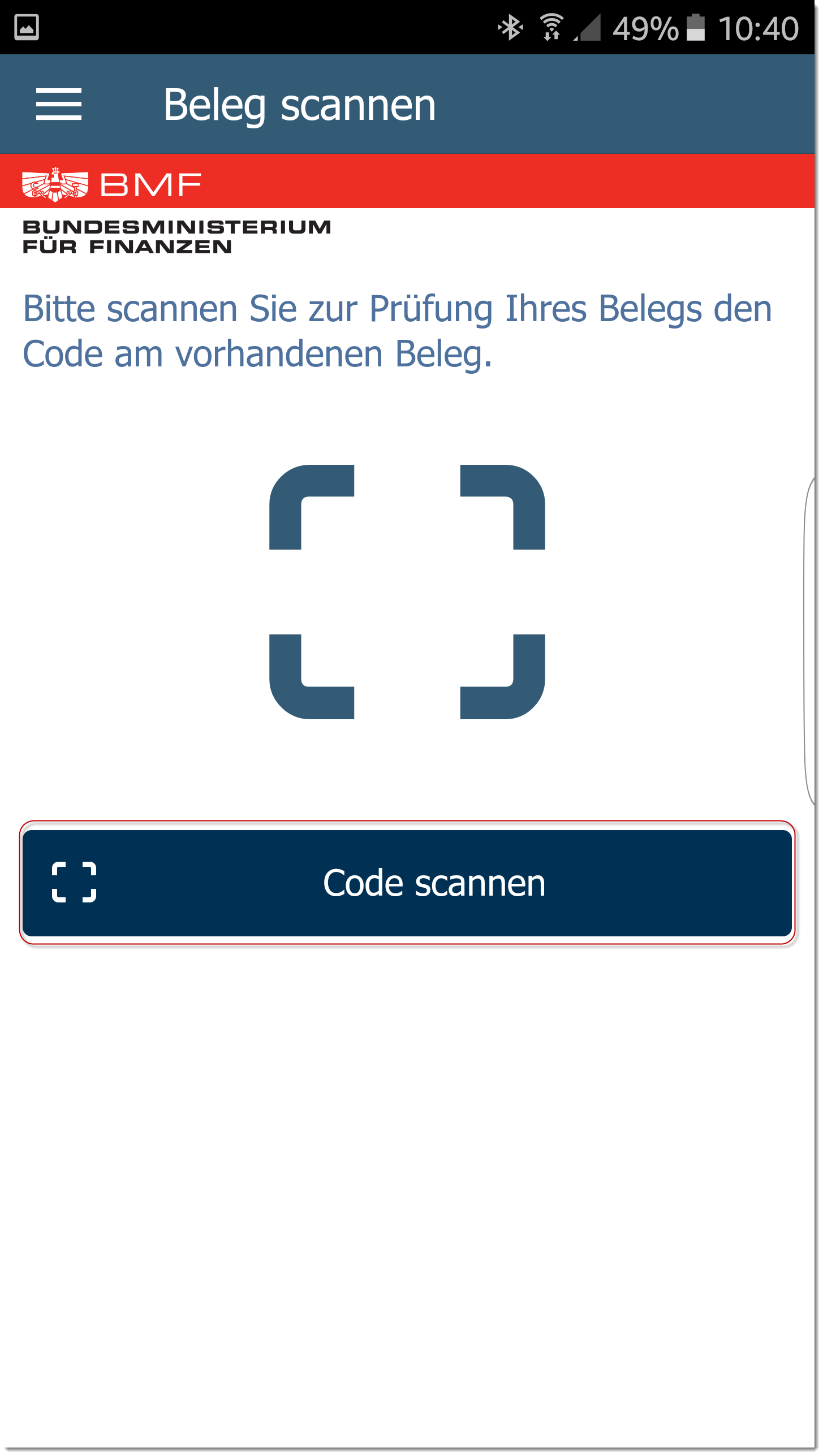
Im dritten Schritt der Registrierkassen-Einrichtung in VETERA.net werden Sie gebeten, die Belegcheck-App des BMF herunterzuladen. Diese App kann sowohl auf einem Ihrer Mobilgeräte als auch auf Ihrem Rechner installiert werden. Ebenso kann in FinanzOnline die Überprüfung Ihres Beleges erfolgen.
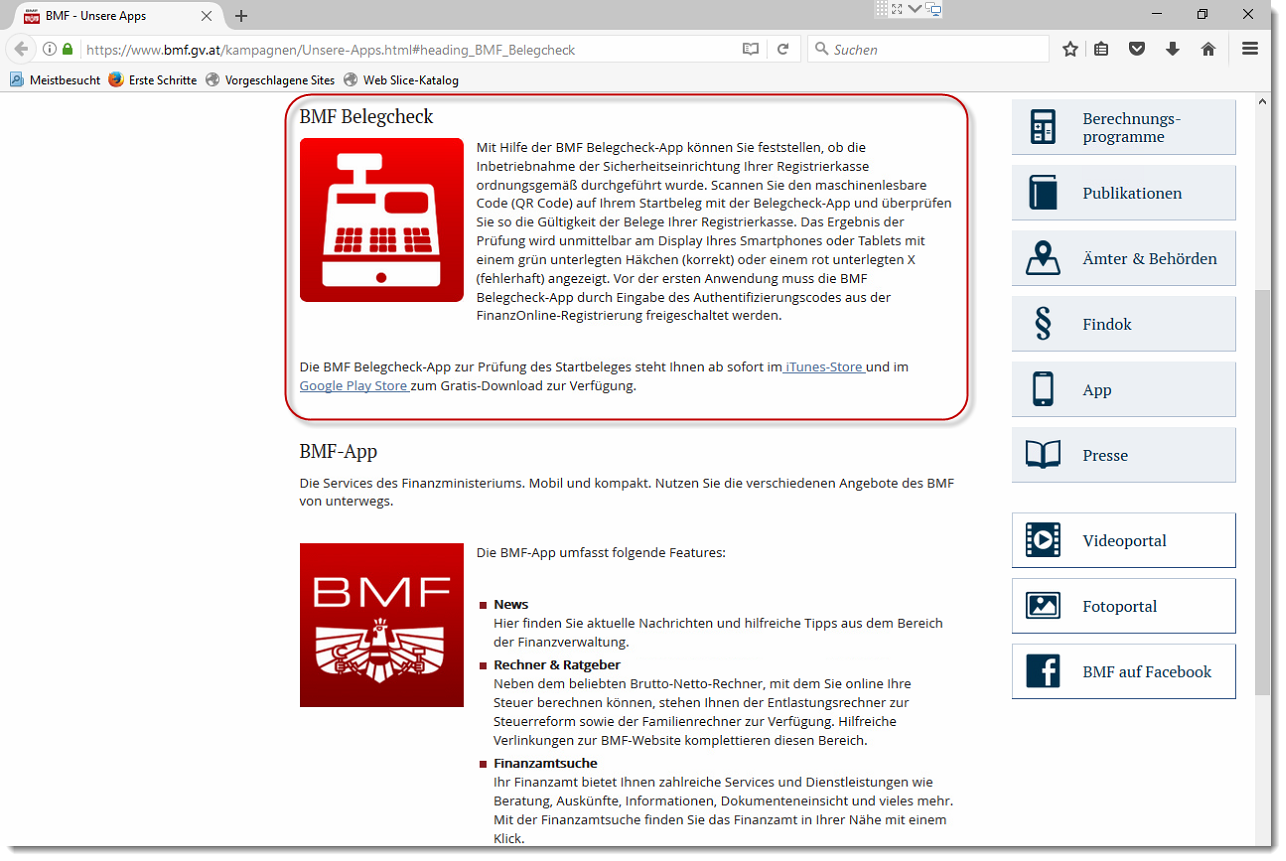
Wenn Sie dem Link im 3. Schritt der Anmeldung folgen, gelangen Sie direkt zur Website des BMF, auf der die Belegcheck-App angeboten wird.
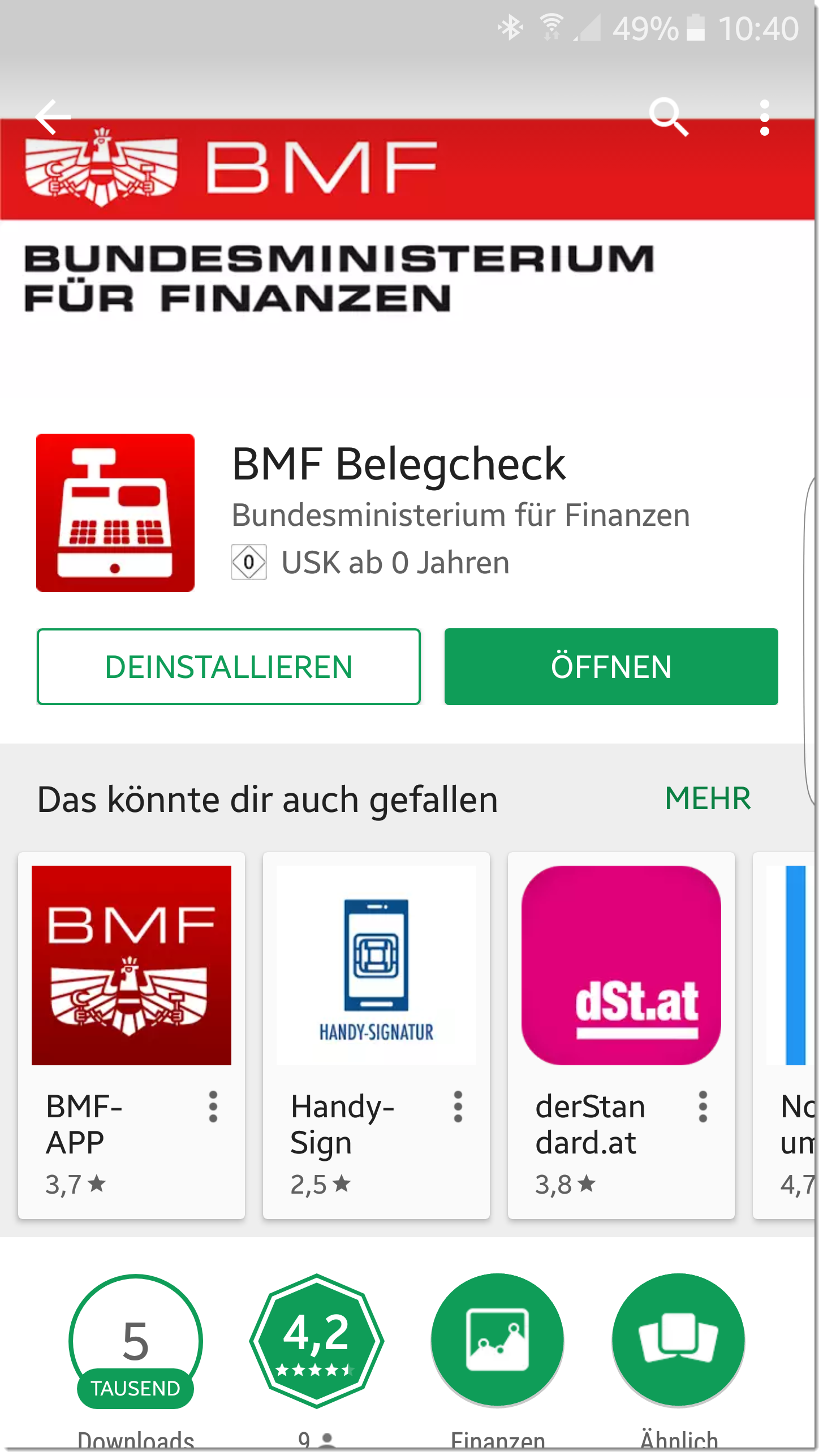
Sie benötigen für das Einscannen des Startbelegs die App auf Ihrem Smartphone (Android oder Apple).
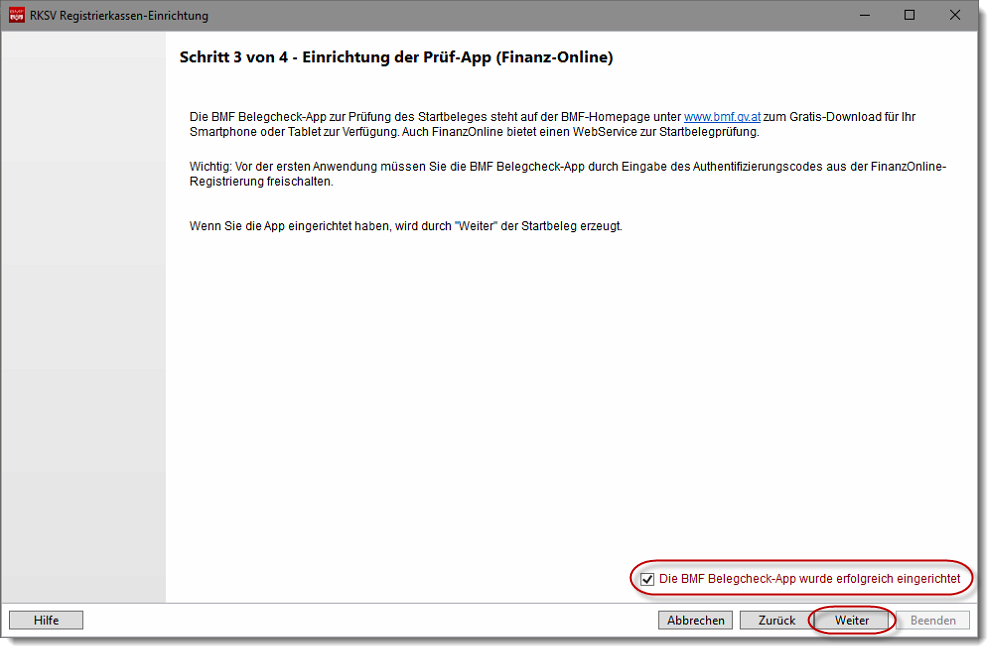
Sobald die Belegcheck-App des BMF von Ihnen erfolgreich eingerichtet wurde, bestätigen Sie dies bitte und klicken Sie anschließend auf "Weiter".
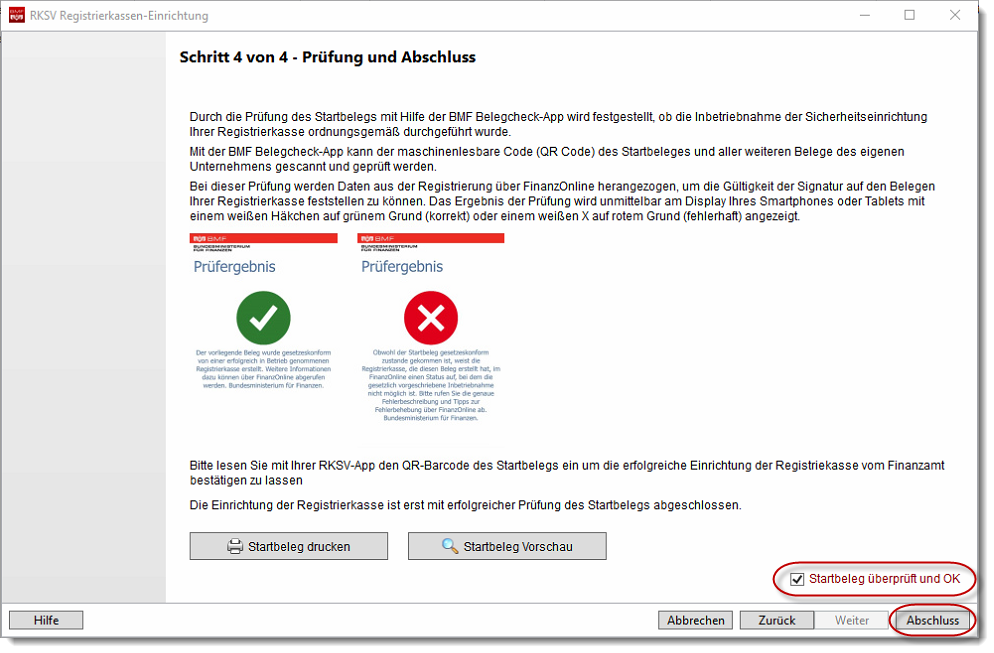
Im letzten Schritt der Einrichtung Ihrer Registrierkasse wird der Startbeleg erzeugt, mit dem Sie die Prüfung mit der Belegcheck-App des BMF durchführen. Klicken Sie bitte hierfür auf "Startbeleg drucken", um den Beleg auszudrucken. Selbstverständlich kann dieser Beleg auch nachträglich beliebig oft erneut gedruckt werden.
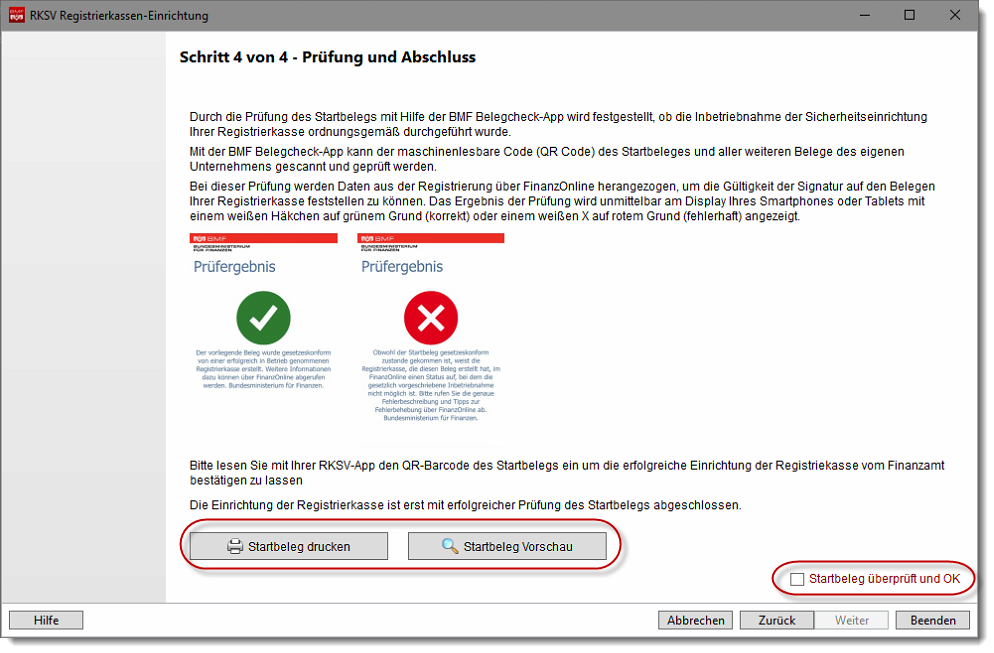
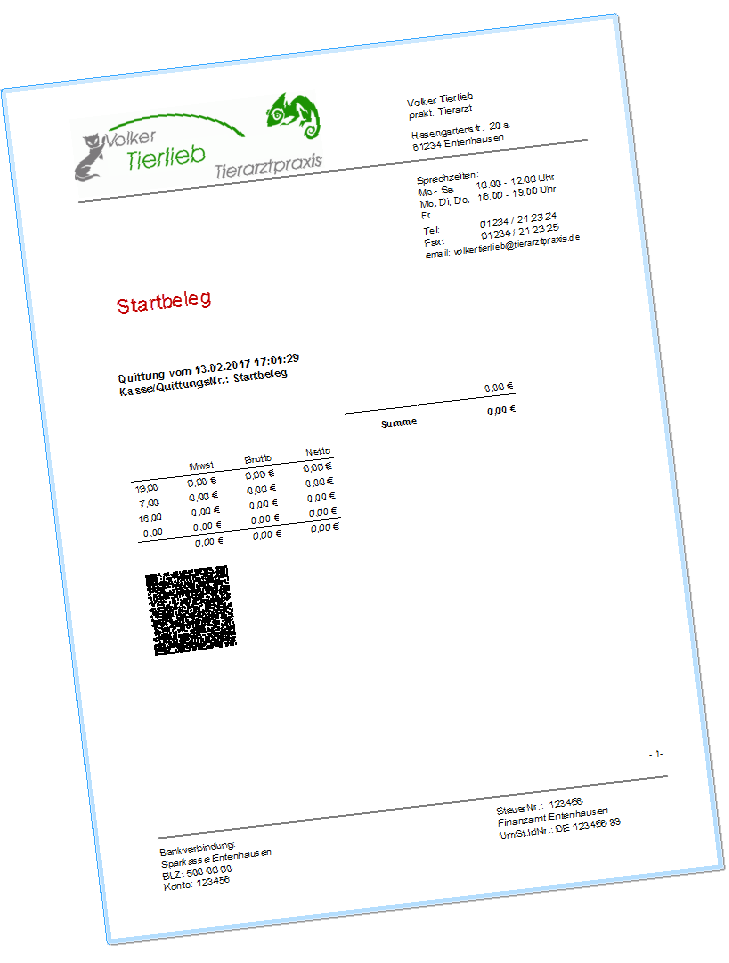
Wenn nach Einscannen des QR-Barcodes auf dem Startbeleg mit Ihrem Gerät, auf dem die Belegcheck-App installierte wurde, ein positives Ergebnis angezeigt wurde, bestätigen Sie bitte, dass der Startbeleg gesetzeskonform und erfolgreich in Betrieb genommen wurde. Klicken Sie anschließend bitte auf "Beenden".
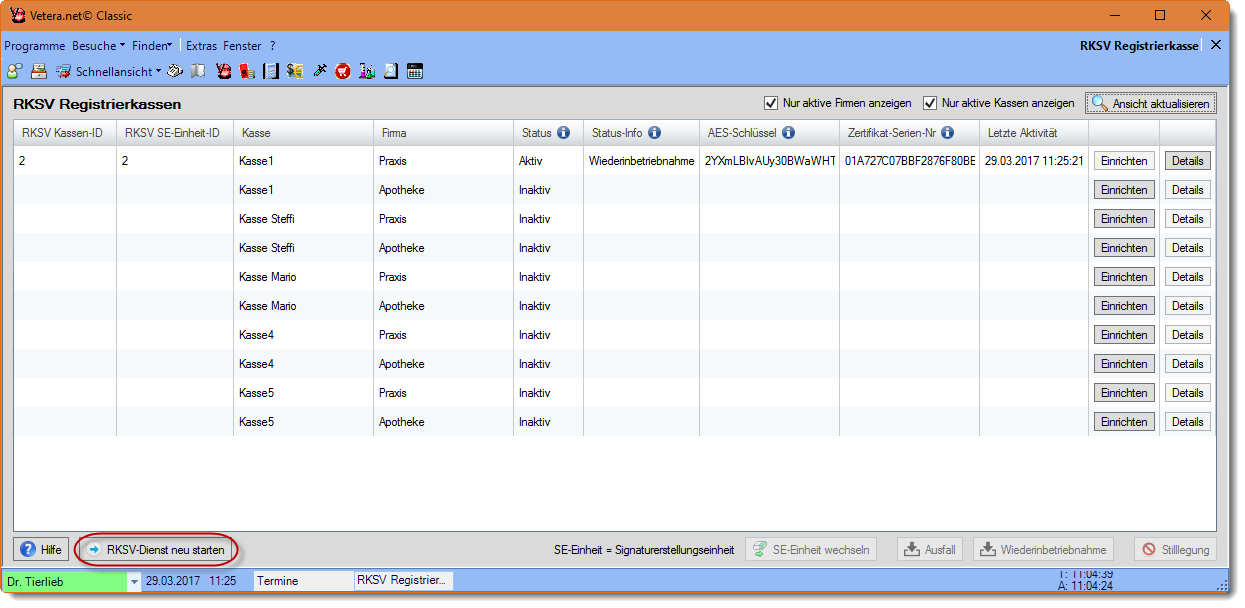
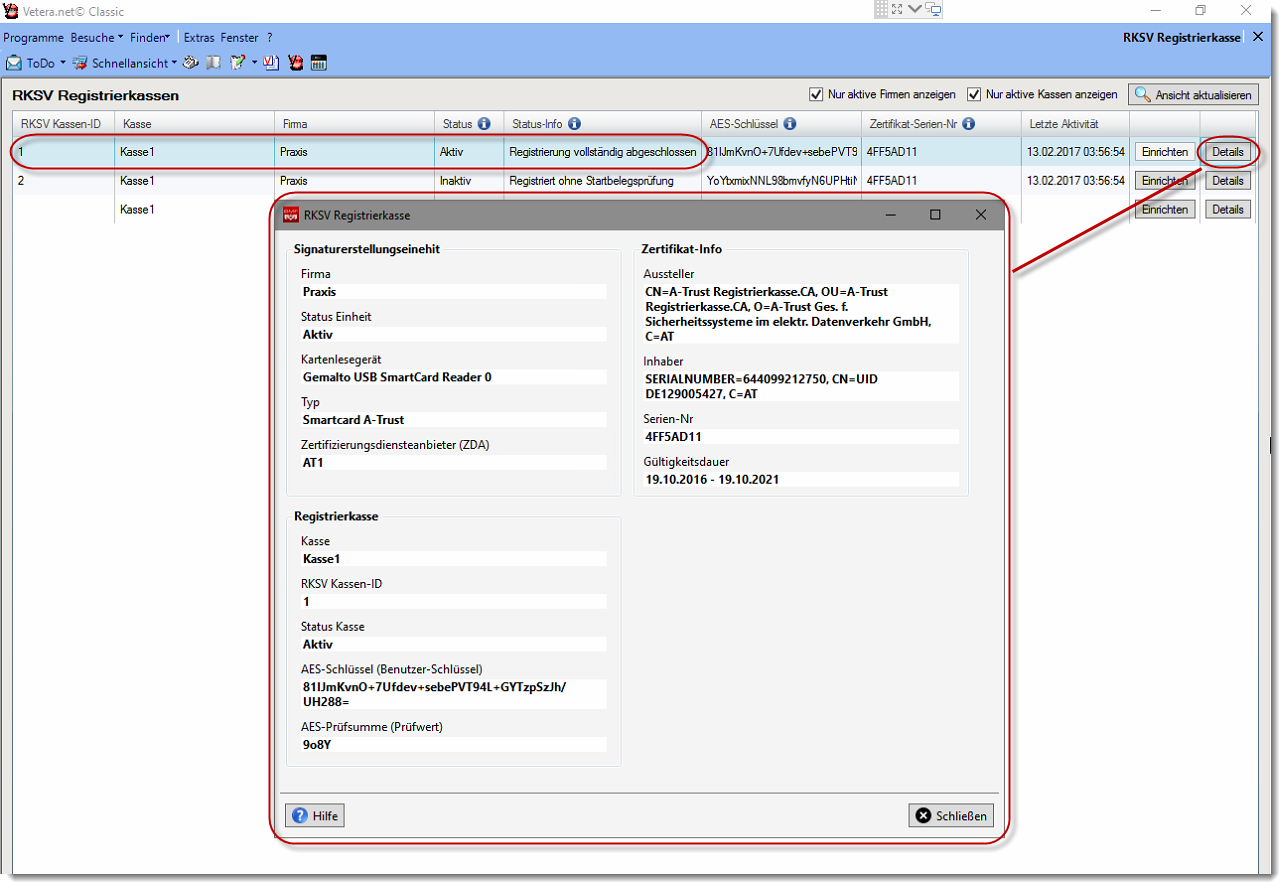
In der Übersicht Ihrer RKSV Registrierkassen wird nun die erfolgreich eingerichtete und aktive Kasse angezeigt. Der Button "Einrichten" ist von jetzt an deaktiviert. Er wäre solange noch aktiviert und der vierte Schritt der Einrichtung aufrufbar, bis Sie die Startbelegsprüfung als erfolgreich abgeschlossen markiert haben. Über den Button "Details" können Sie alle wesentlichen Informationen zur Kassen-Firmen-Signatur-Kombination einsehen. Wenn Sie weitere Registrierkassen z.B. im Falle mehrerer Kassen oder Firmen einrichten müssen, klicken Sie bitte am Ende der jeweiligen Zeile auf den Button "Einrichten" und wiederholen Sie die oben beschriebenen Schritte.
Starten Sie bitte anschließend den RKSV-Dienst im Programmteil "RKSV-Registrierkassen" einmal neu. (nicht mehr notwendig ab Version April 2017).