Beschreibung der Nutzung von Vetpoint in VETERA.net
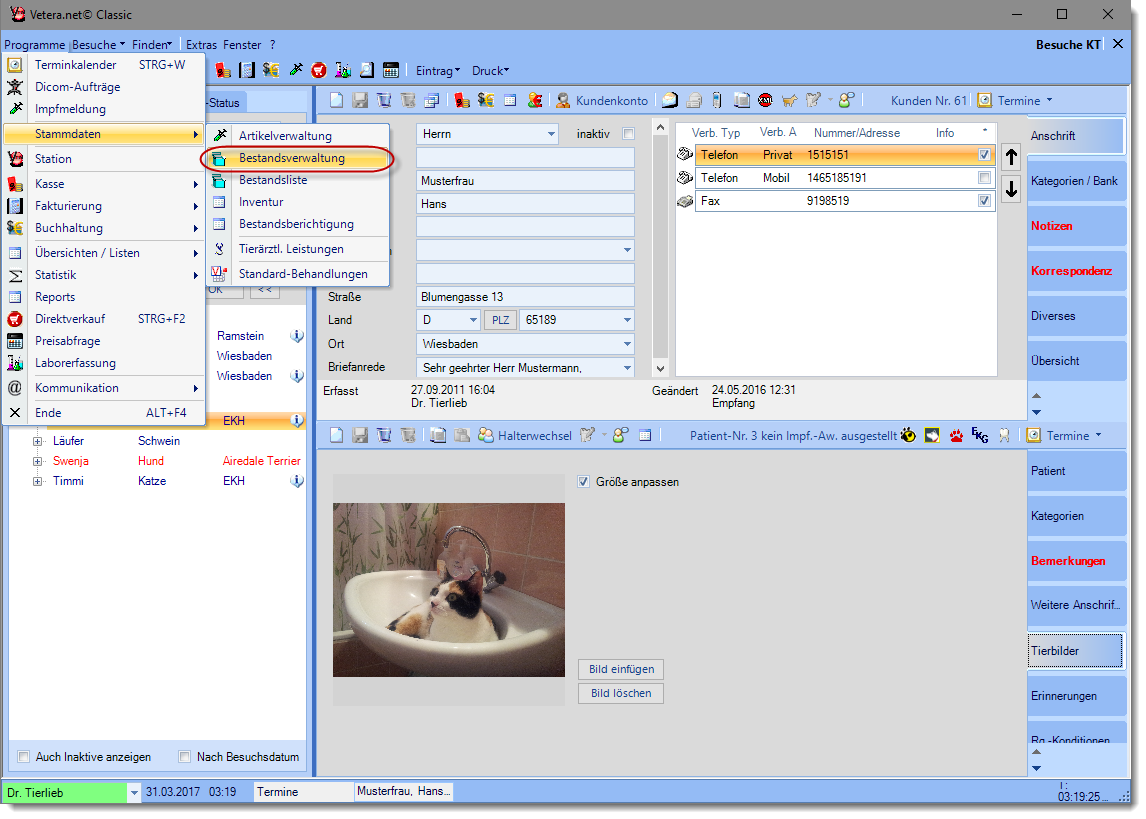
Um Warenkörbe an Vetpoint senden und Bestellungen von Vetpoint empfangen zu können, müssen Sie bitte über "Programme-->Stammdaten" zum Programmteil "Bestandsverwaltung navigieren.
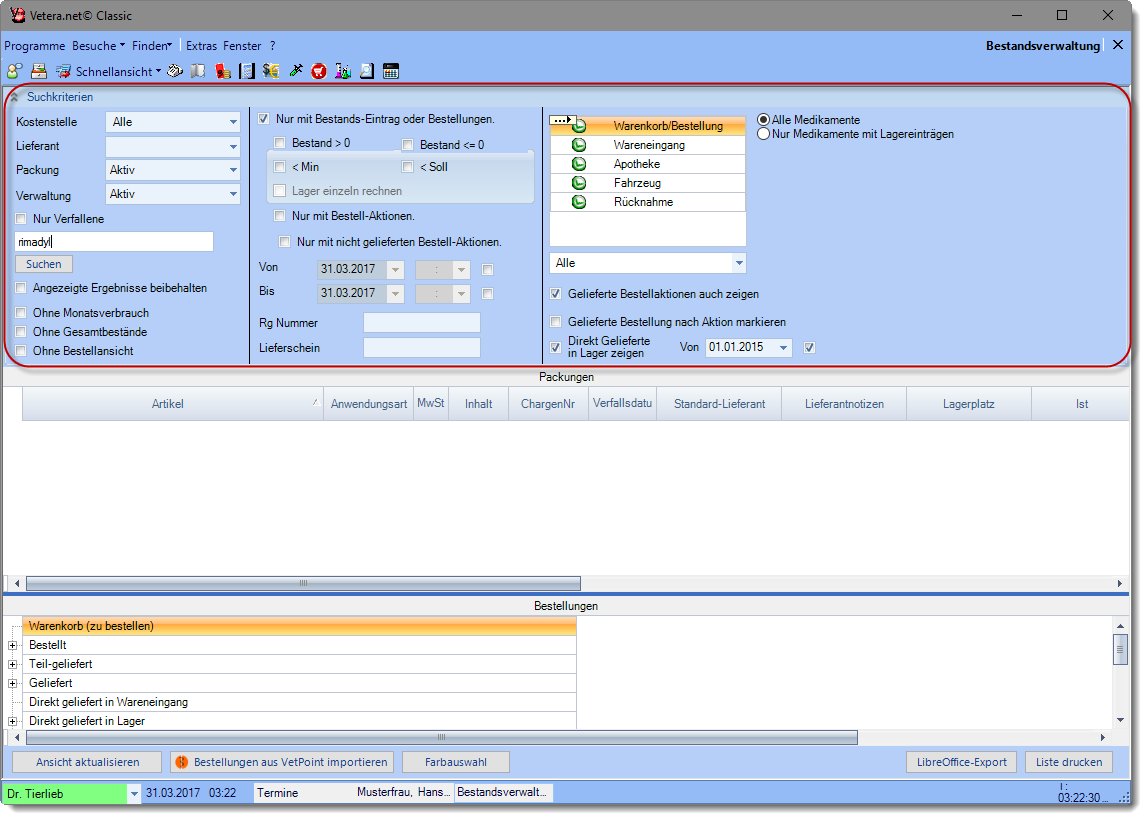
Dort können Sie wie gewohnt nach den Artikeln suchen, die Sie bestellen möchten. Beispielsweise in dem Sie nach Artikeln eines bestimmten Lieferanten suchen die in den nächsten 6 Wochen verfallen oder nach allen Packungen, die einen Mindestwert in einem Ihrer Lager unterschritten hat. Wenn Sie so Ihre Suchkriterien definiert haben, klicken Sie bitte anschließend auf "Suchen".
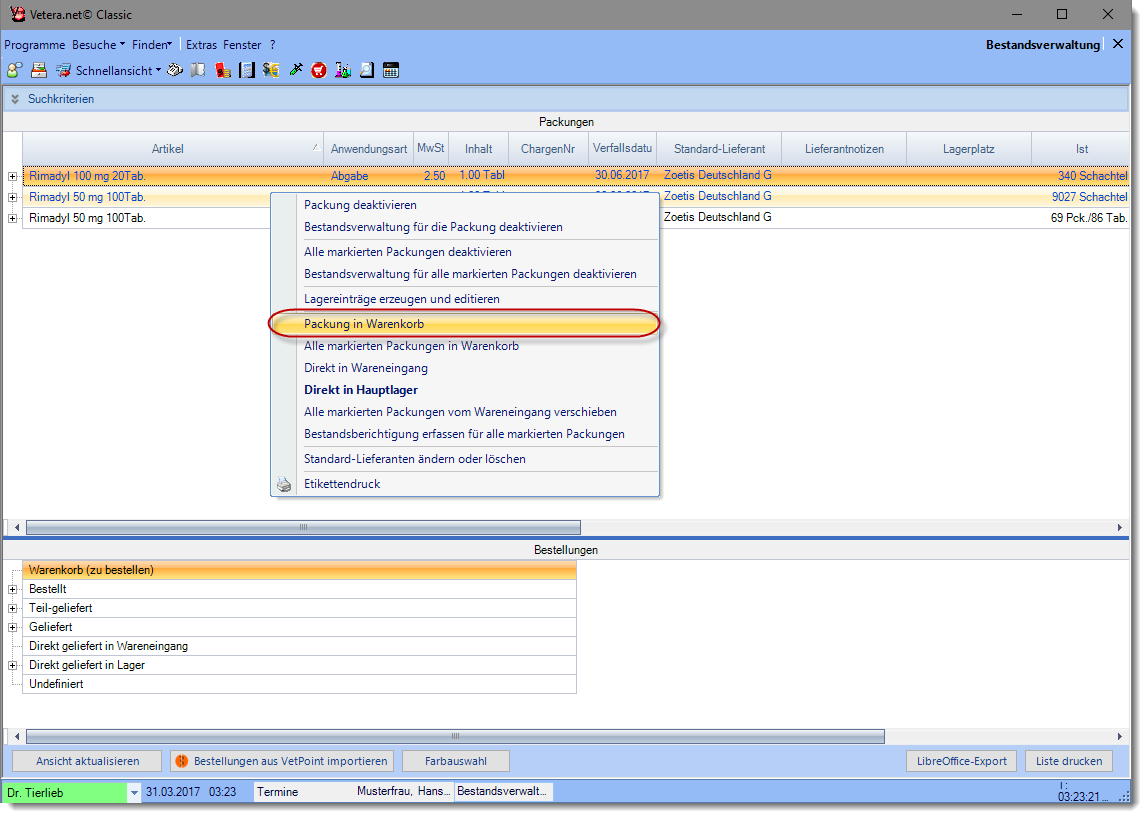
Markieren Sie nun die Packungen, die Sie benötigen und wählen Sie anschließend über einen Rechtsmausklick die Menüzeile "Packung in Warenkorb" aus.
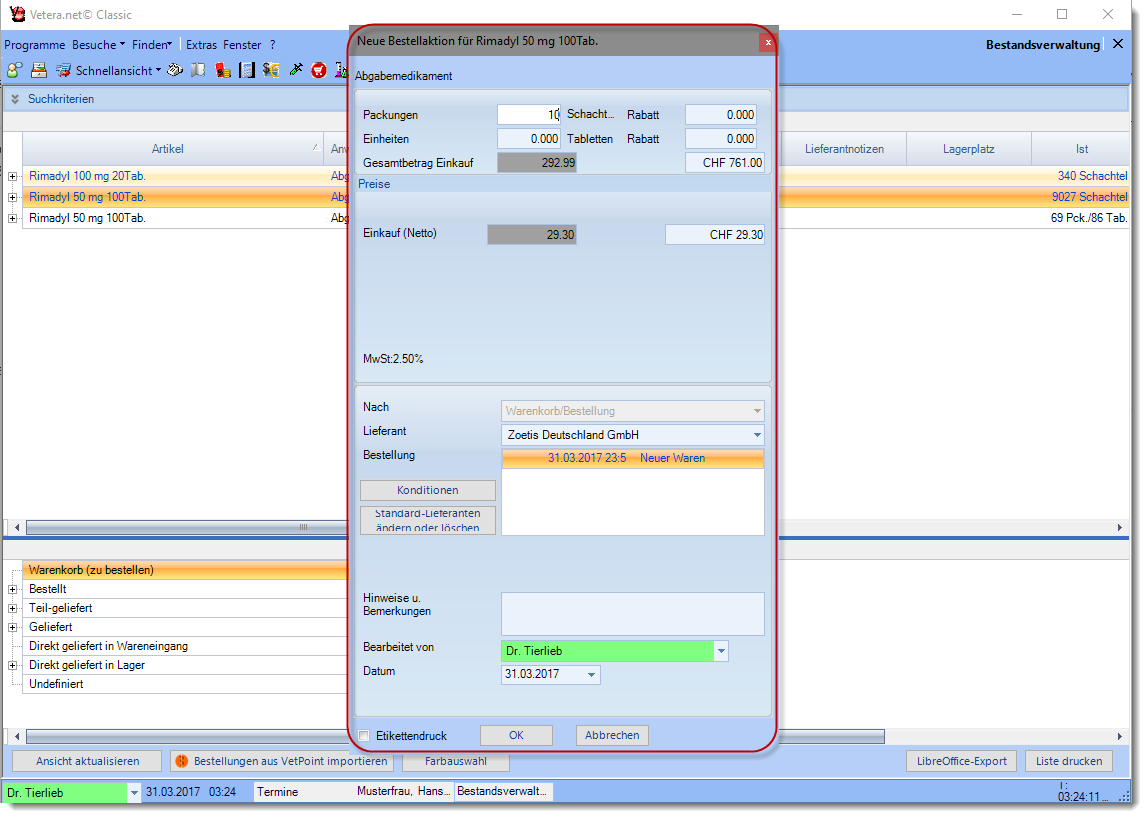
Sollten Sie für diese Packungen bereits Mindest- und Sollwerte hinterlegt haben, schlägt Ihnen VETERA.net die Bestellmenge vor. Sind diese Daten für diese Packung noch nicht von Ihnen definiert, tragen Sie bitte die gewünschte Menge oben links ein und bestätigen Sie nun mit "OK".
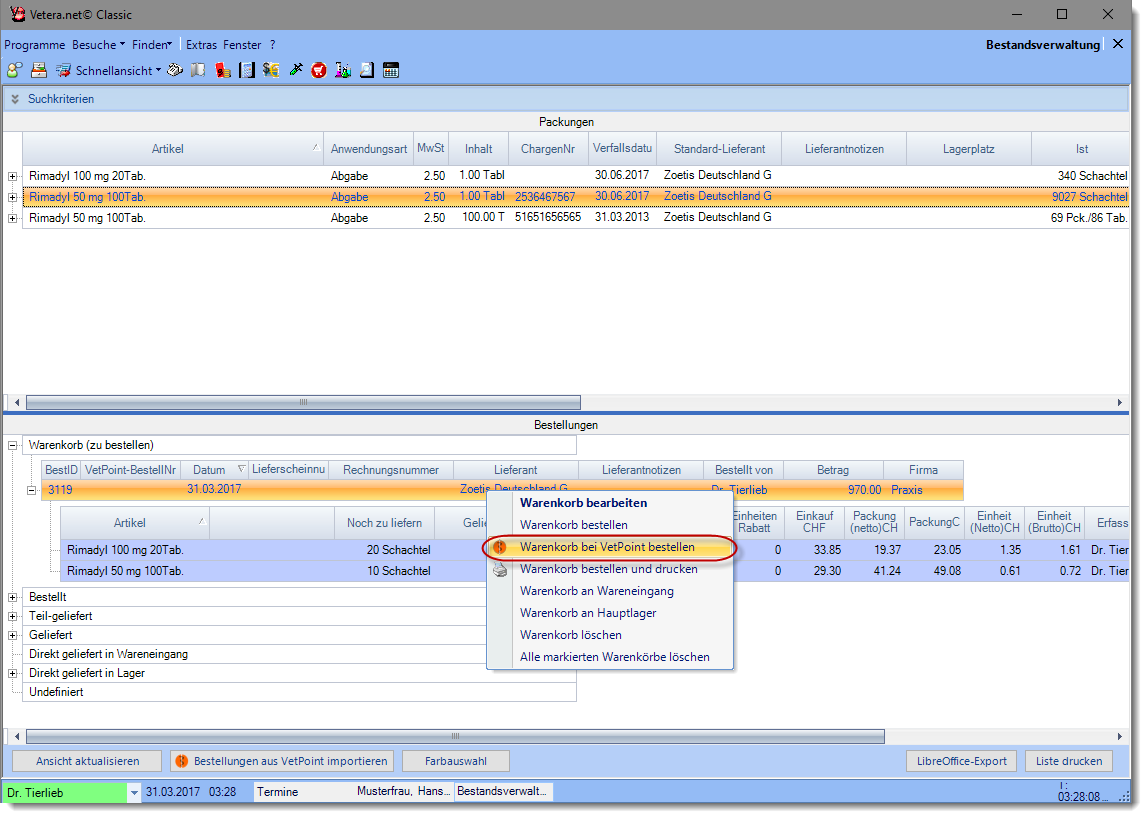
Im unteren Bereich "Bestellungen" wird nun ein Warenkorb pro Lieferant erzeugt. Wenn Sie den Warenkorb an Vetpoint übergeben wollen, tätigen Sie bitte einen Rechtsmausklick auf die Warenkorbzeile und wählen Sie den Eintrag "Warenkorb bei Vetpoint bestellen" aus.
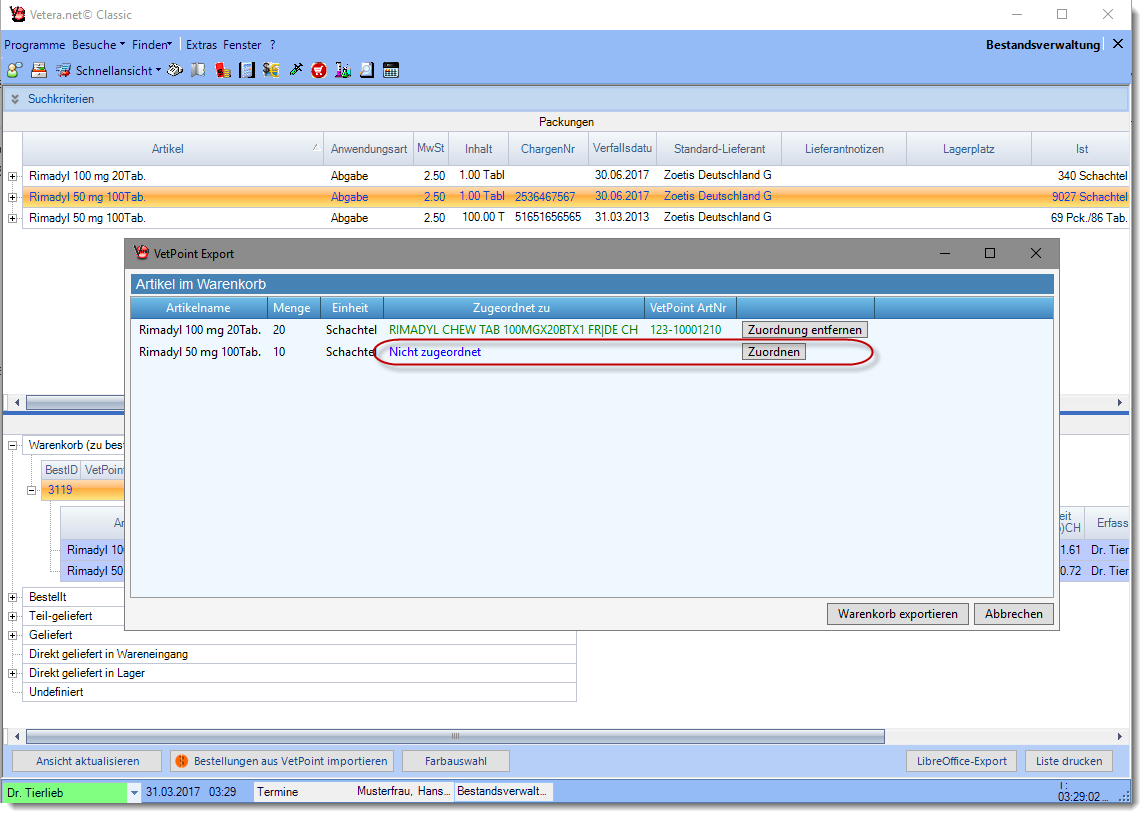
Sollten in Ihren Stammdaten die Vetpoint Artikelnummern noch nicht hinterlegt sein, werden Sie bei der erstmaligen Übergabe an Vetpoint pro Packung nach der Zuordnung Ihrer Packungsbezeichnung in VETERA.net nach der in Vetpoint gefragt. Für die Zuordnung einer Packung klicken Sie bitte in der entsprechenden Zeile auf den gleichnamigen Button.
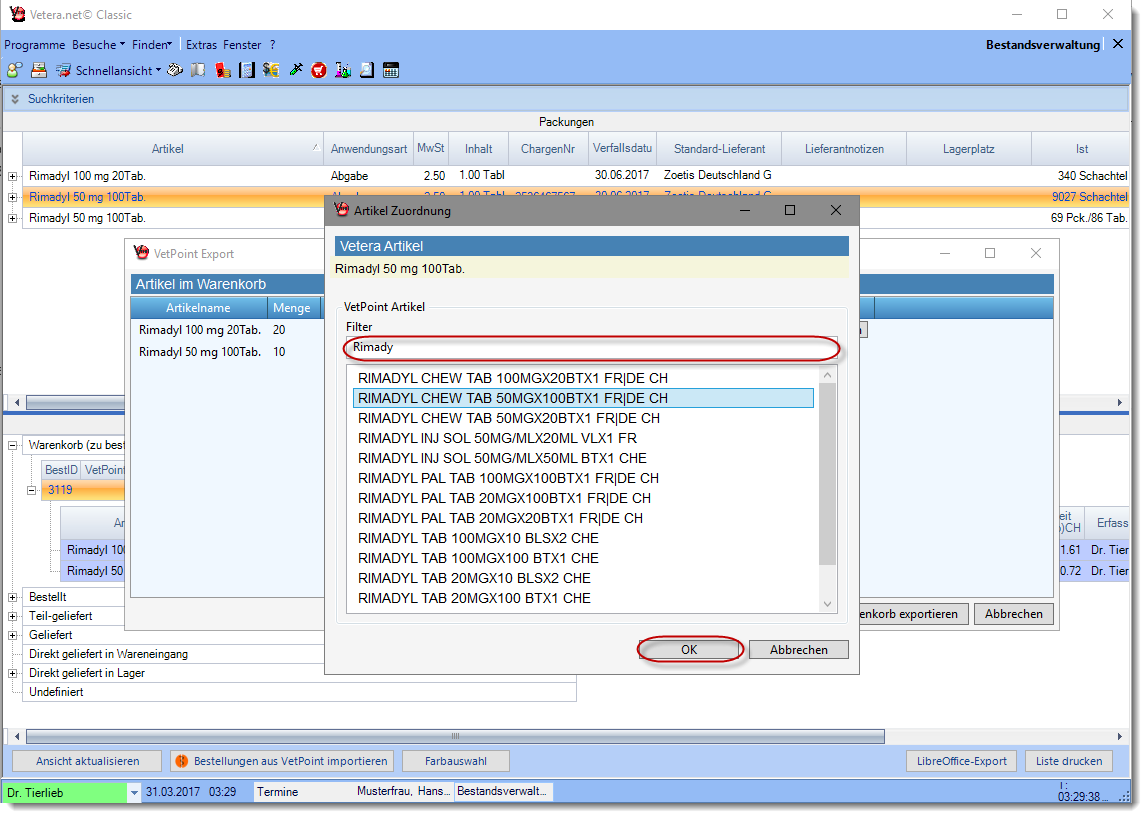
Wählen Sie bitte hier die Packungsbeschreibung in Vetpoint aus, die Ihrer Packung in VETERA.net entspricht. Hierfür kann es hilfreich sein, den Text im Filterfenster so weit zu reduzieren, bis eine Übereinstimmung gefunden werden kann. Nachdem Sie die gewünschte Zeile mit einem Linksmausklick markiert haben, klicken Sie bitte auf "OK".
Wenn alle Packungen Ihres Warenkorbes korrekt über eine Vetpoint Artikelnummer zugeordnet sind, können Sie den Warenkorb über den Button "Warenkorb exportieren" an Vetpoint übergeben.
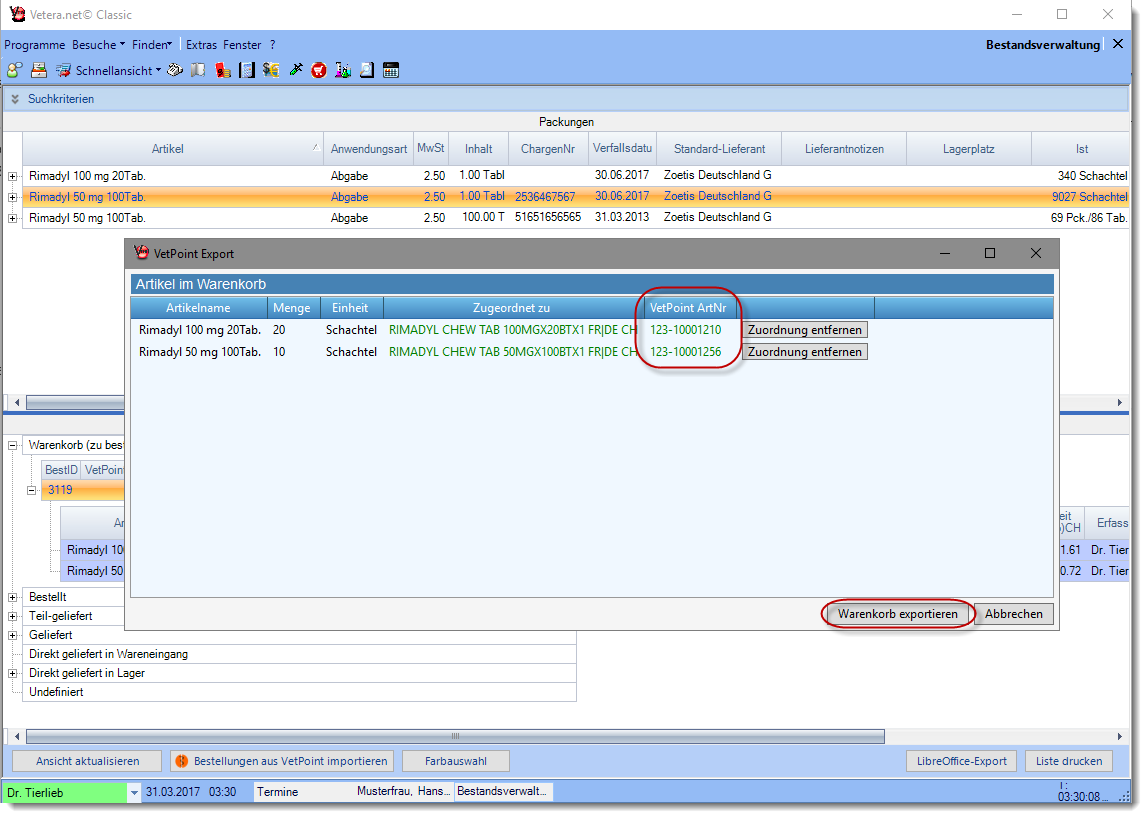
In Echtzeit erhalten Sie die Rückmeldung, dass der Warenkorb aus VETERA.net in Vetpoint angekommen und ab nun dort auch aufrufbar ist.
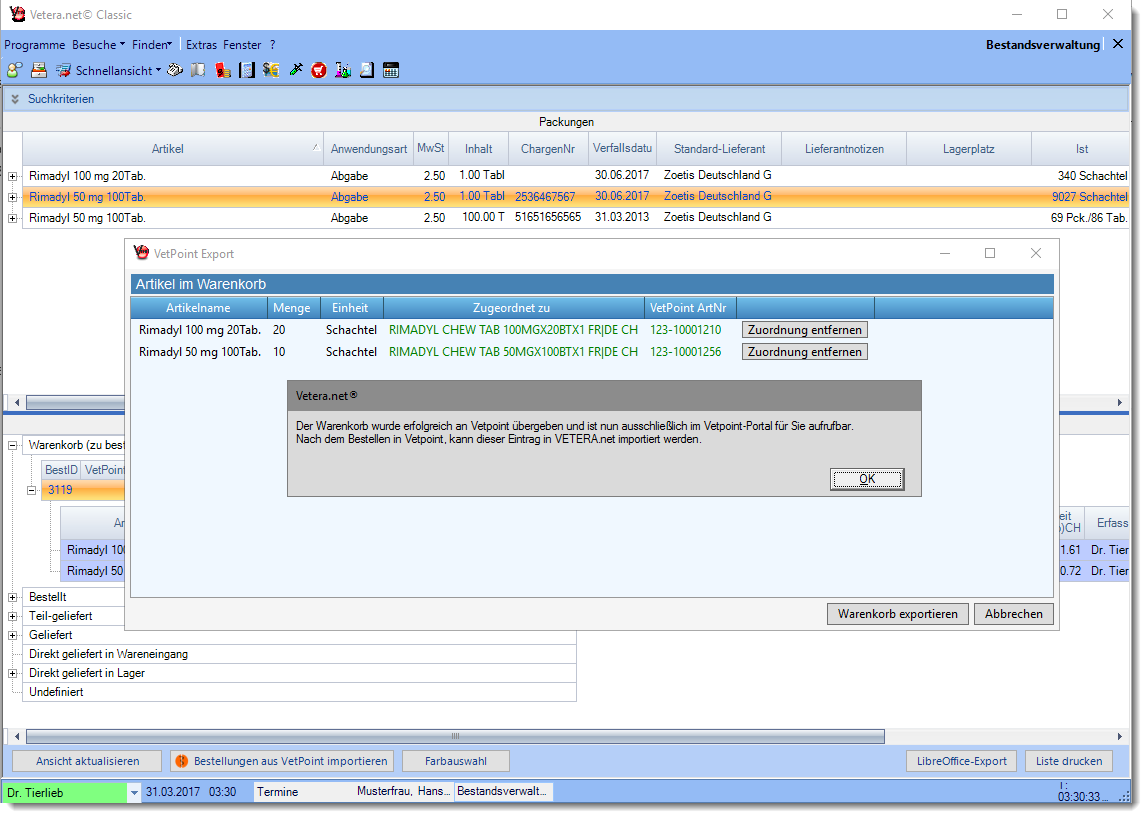
Von nun an können Sie den Warenkorb aus VETERA.net in Vetpoint einsehen. Gehen Sie hierfür bitte auf die Webseite von Vetpoint und wählen Sie den Webshop aus.
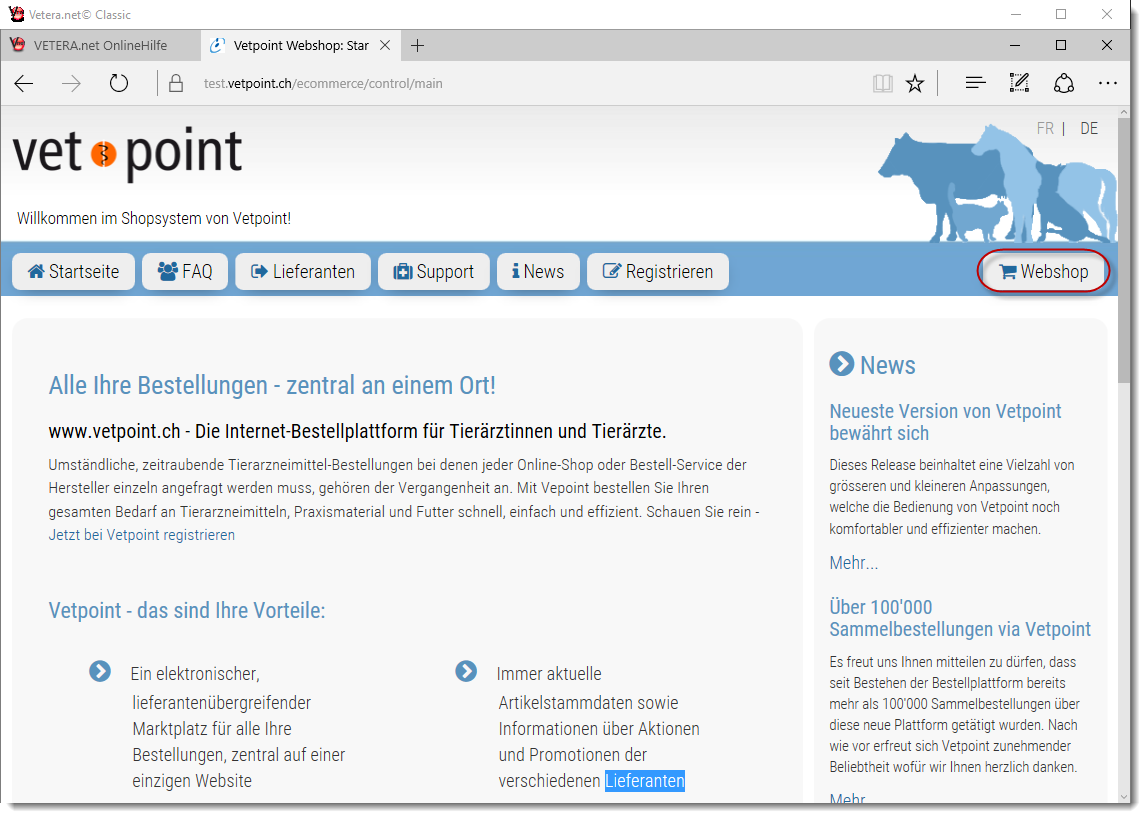
Melden Sie sich bitte mit Ihren Vetpoint-Zugangsdaten im Webshop an.
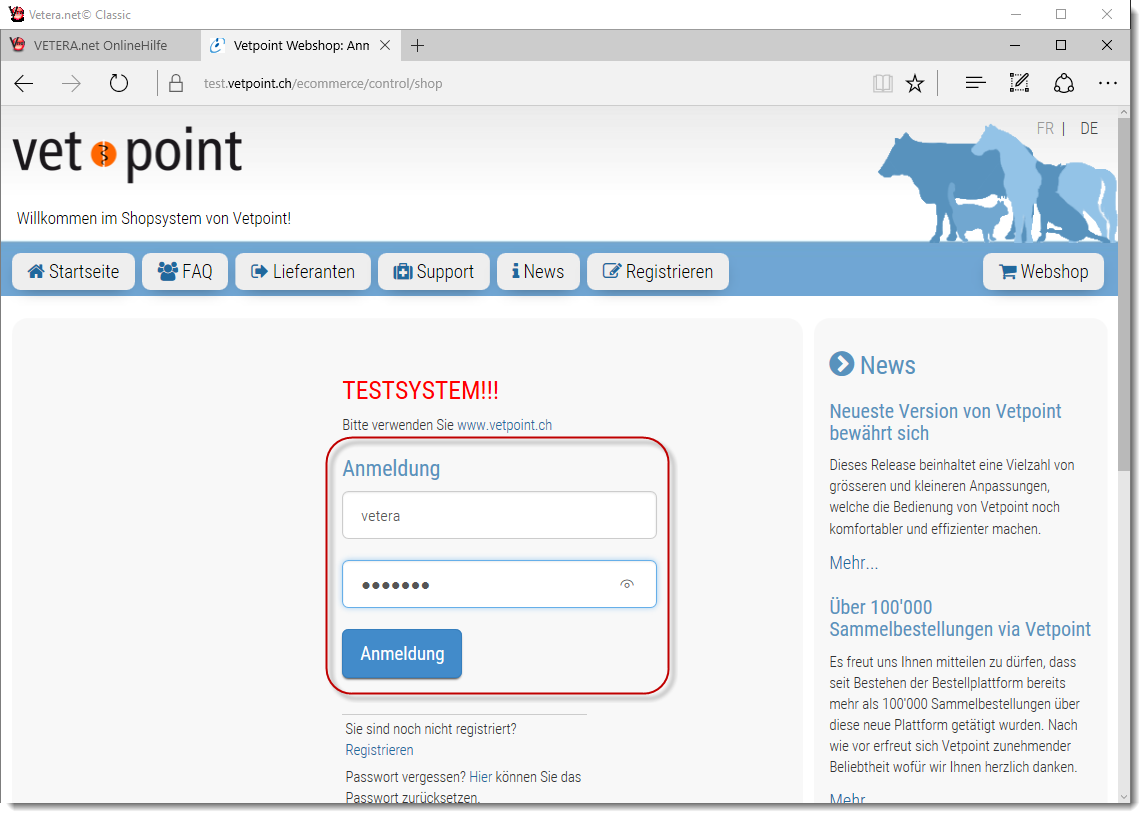
Nun können Sie mit einem Klick auf "Warenkorb" alle Artikel einsehen, sowohl die. die Sie aus VETERA.net generiert als auch die, die Sie in Vetpoint direkt erzeugt haben.
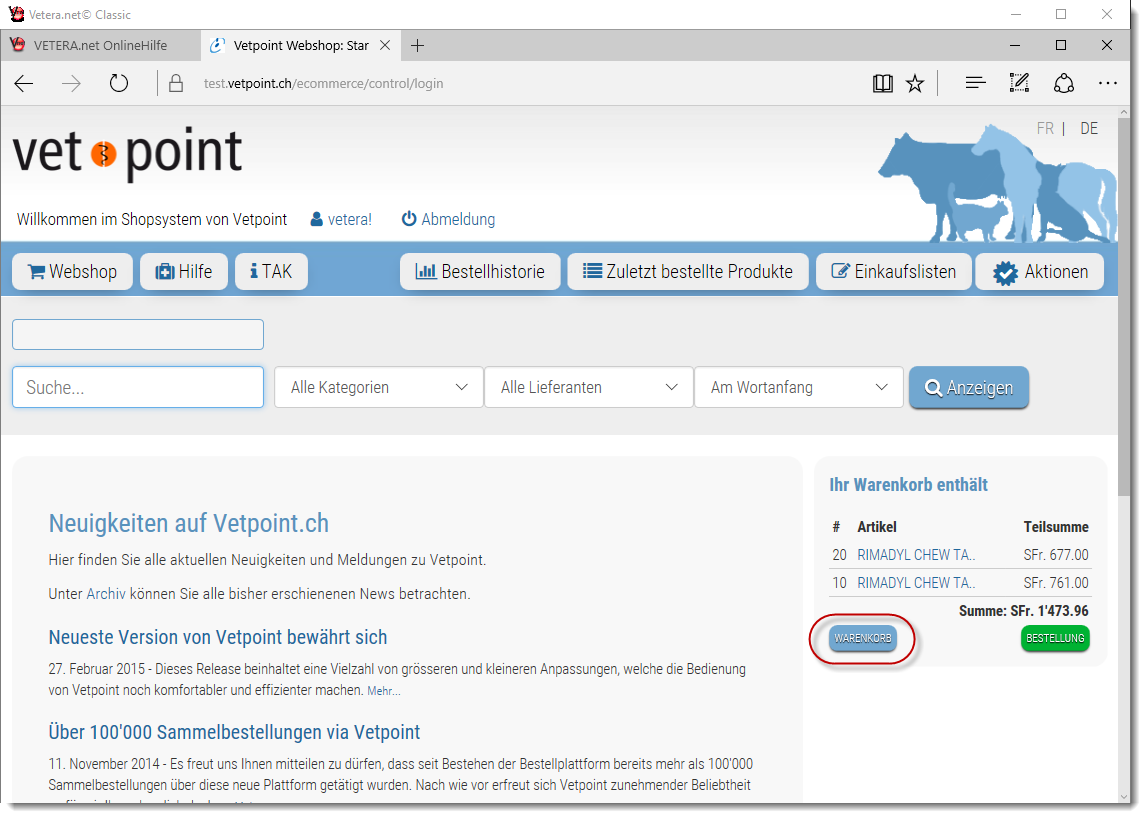
Mit Klick auf eine bestimmte Artikelzeile ...
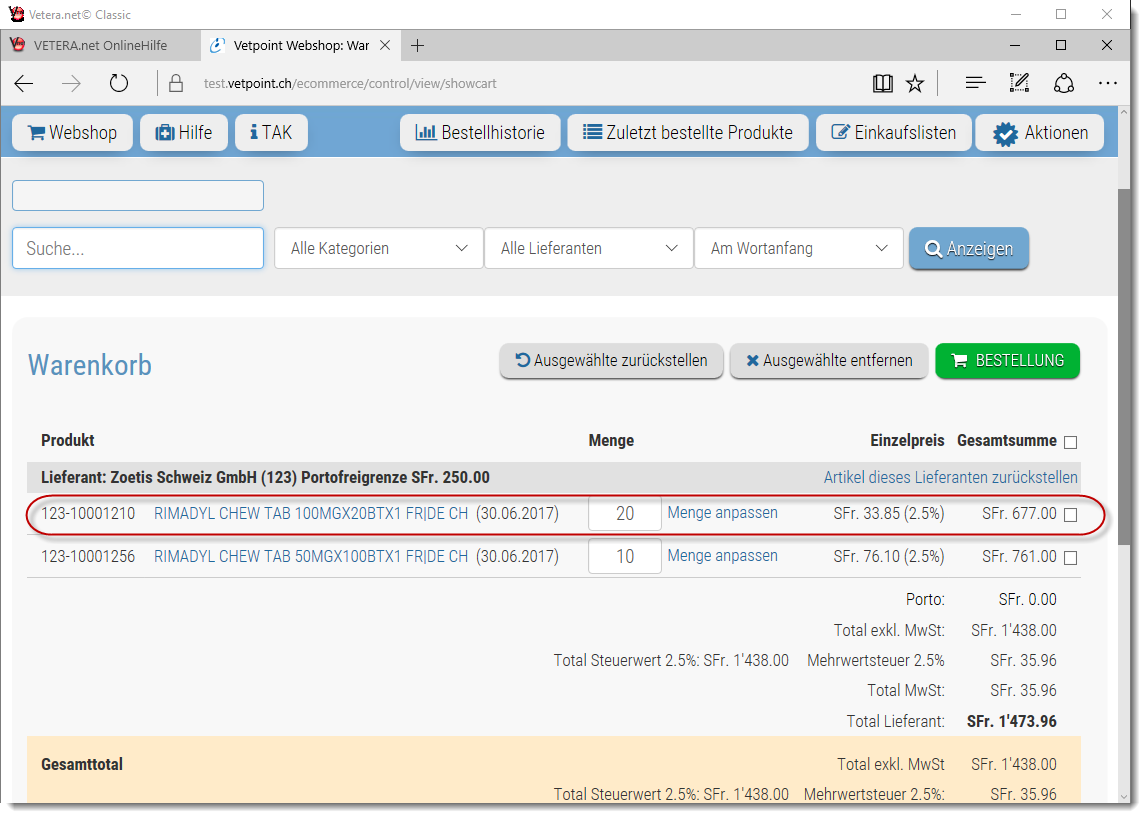
... können Sie sich weiter Informationen zu diesem Artikel anzeigen lassen.
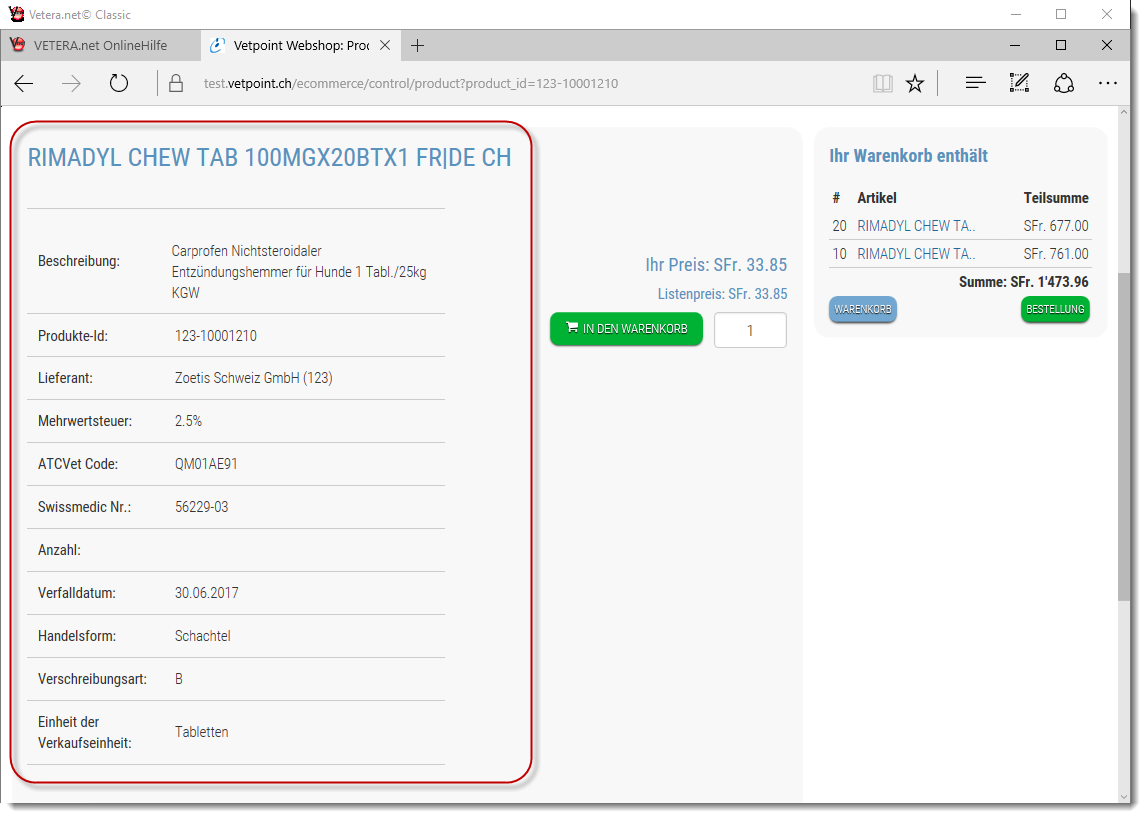
Wenn Sie dieser Darstellung zu Ende folgen, können Sie Details zu diesem Medikament über den Button "TAK" aufrufen.
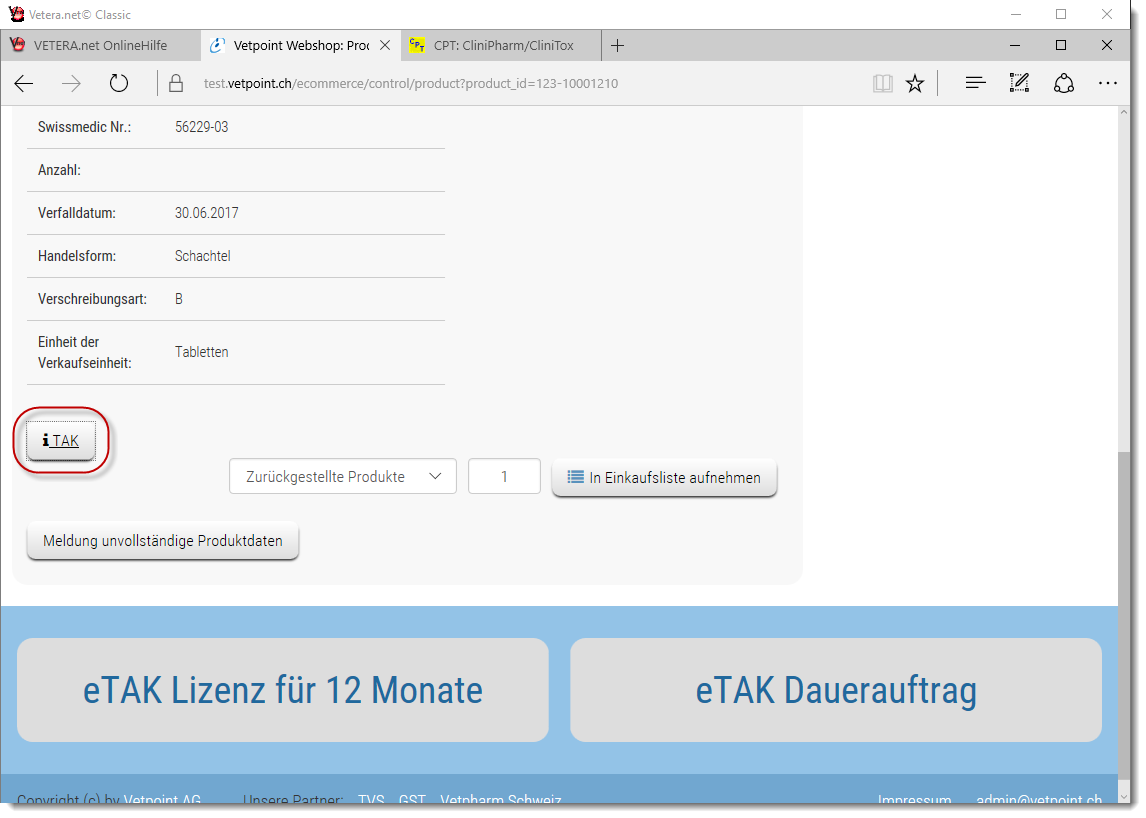
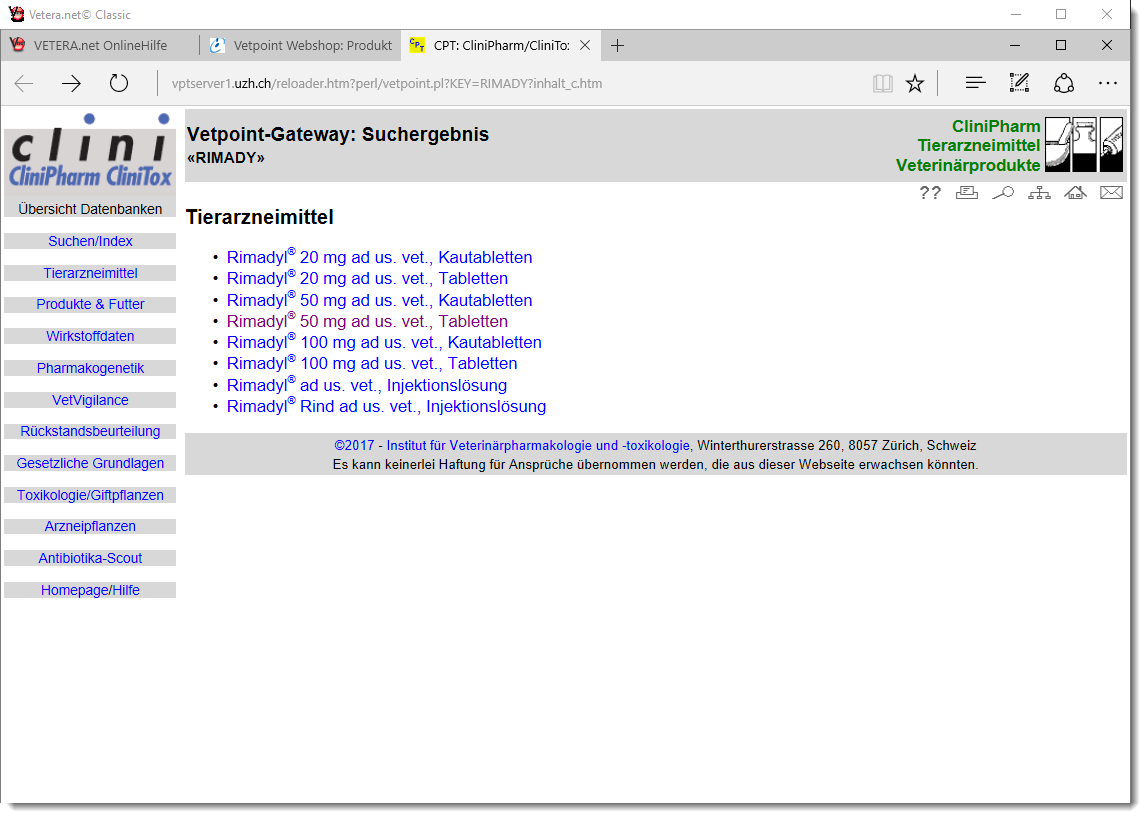
Sie werden damit auf eine Webseite der Universität Zürich weitergeleitet, die Ihnen eine Auflistung aller Tierarzneimittel dieses Namens darstellt ...
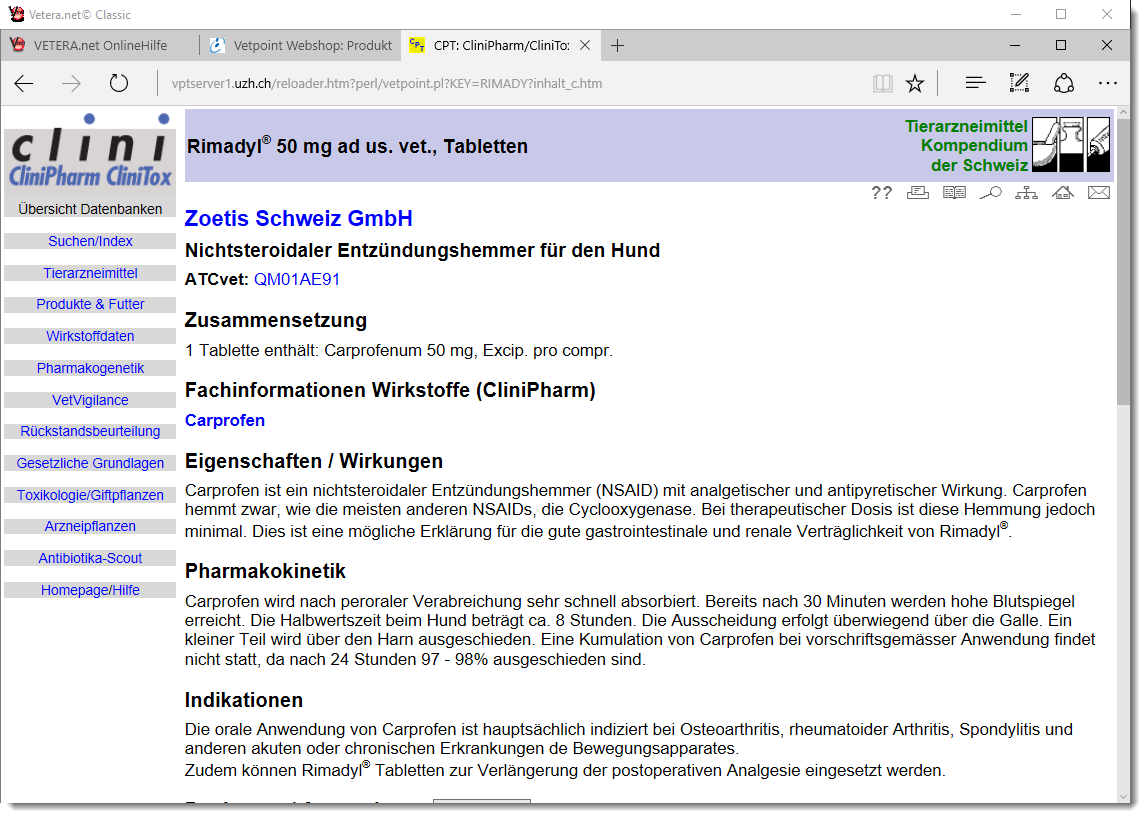
... und alle medizinisch relevanten Informationen im Detail für die Tierärztin und den Tierarzt zur Verfügung stellt.
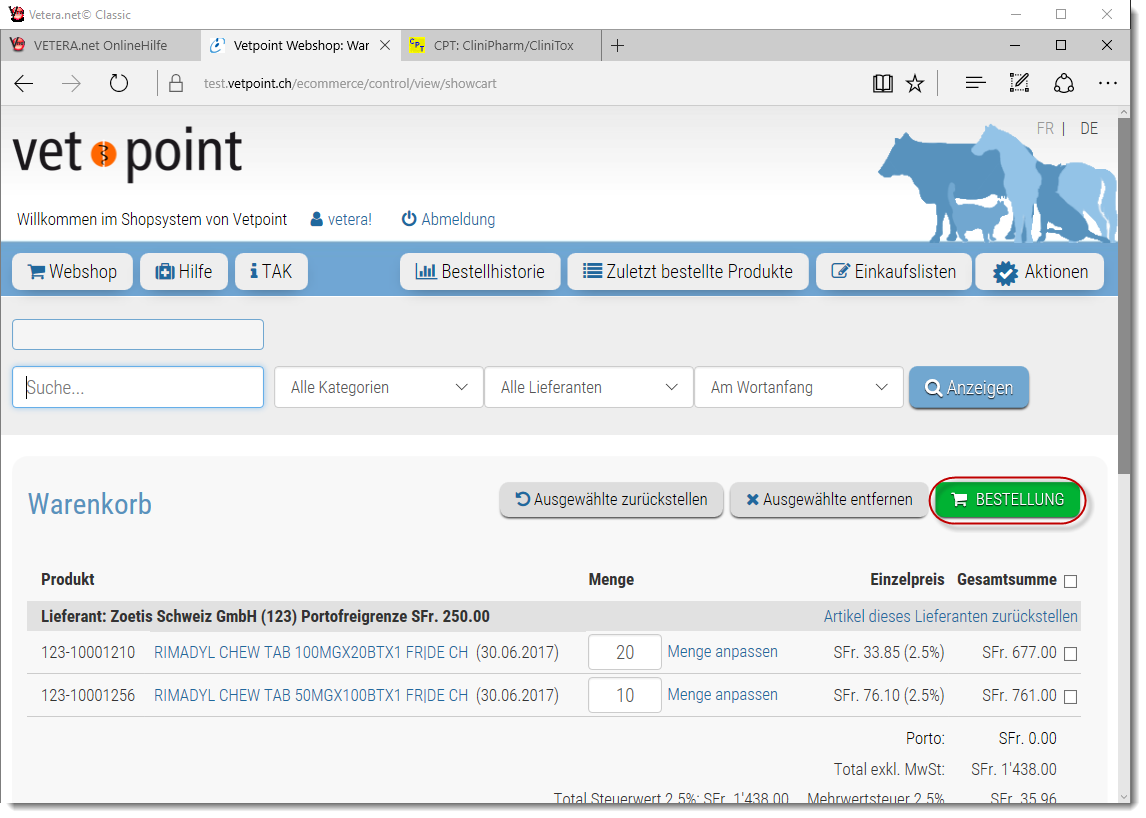
Ihr Warenkorb kann in Vetpoint noch angepasst werden, in dem Sie beispielsweise Mengen ändern, andere Artikel hinzunehmen oder bestehende streichen. Wenn Ihr Warenkorb nach Ihrem Empfinden bestellt werden kann, klicken Sie bitte auf den Button "Bestellung".
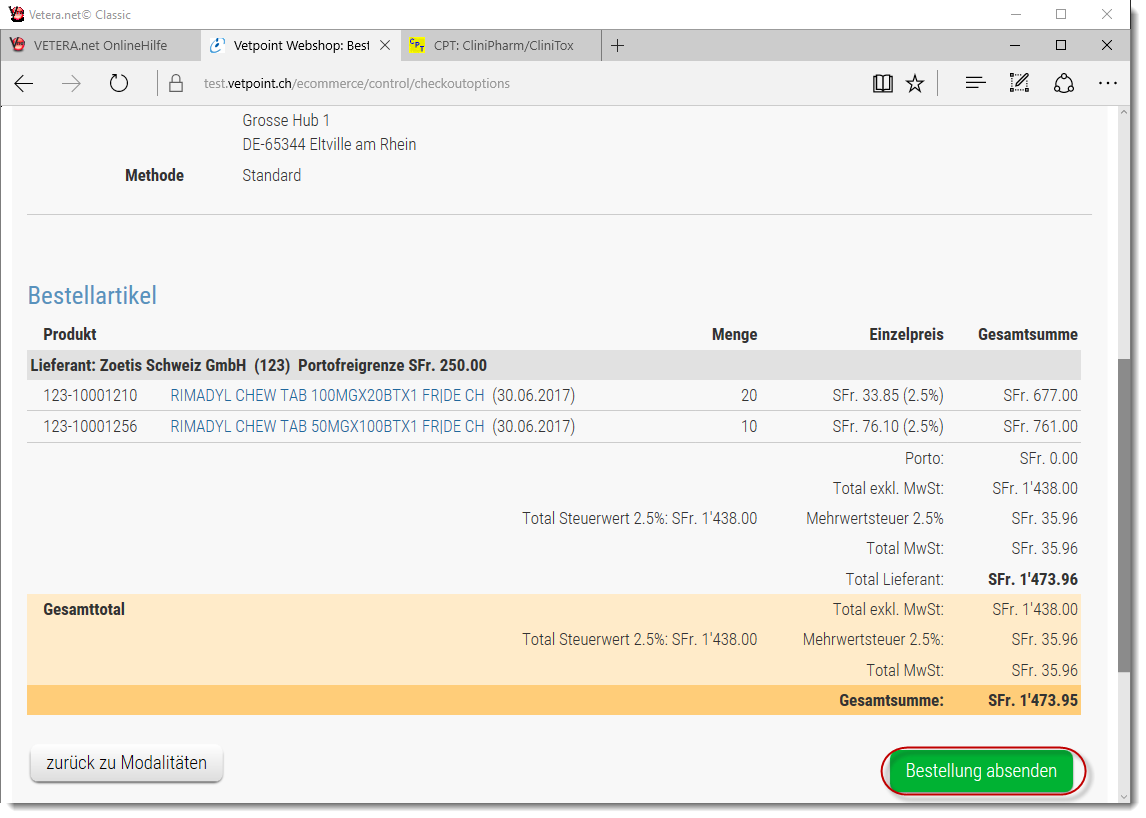
Im nächsten Schritt erhalten Sie einen Überblick über die zu bestellenden Artikel. Um die Bestellung in Vetpoint abzuschließen, klicken Sie bitte auf "Bestellung absenden".
Sie erhalten umgehend eine Bestellbestätigung mit einer eindeutigen Bestellnummer.
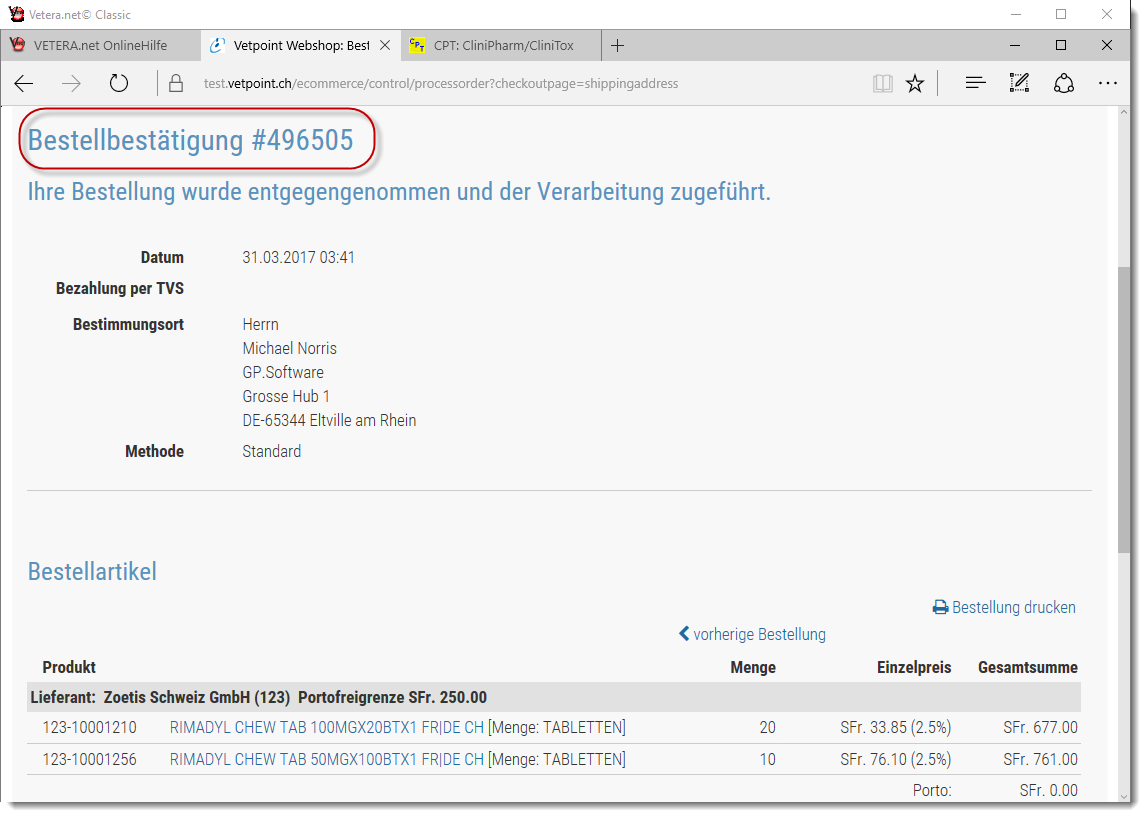
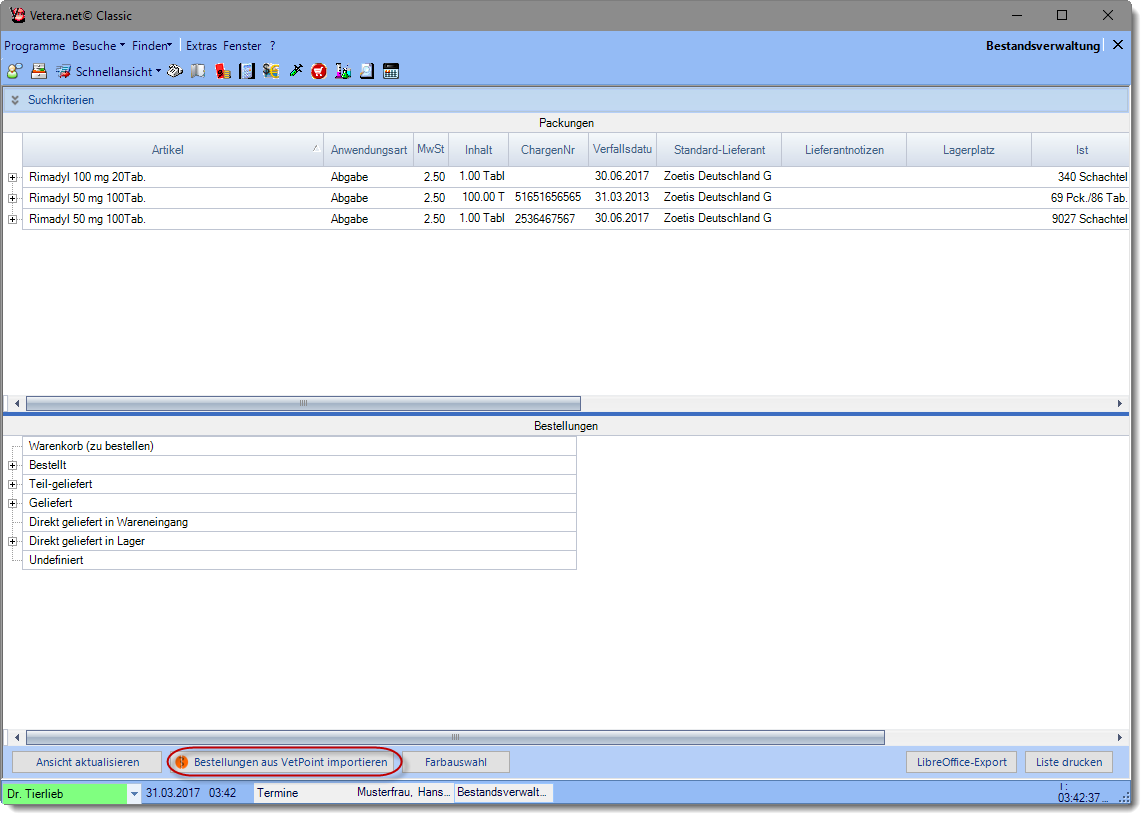
In VETERA.net können Sie nun die Bestellung(en) aus Vetpoint importieren. Klicken Sie bitte hierfür in der Bestandsverwaltung im unteren Bildbereich auf "Bestellungen aus Vetpoint importieren".
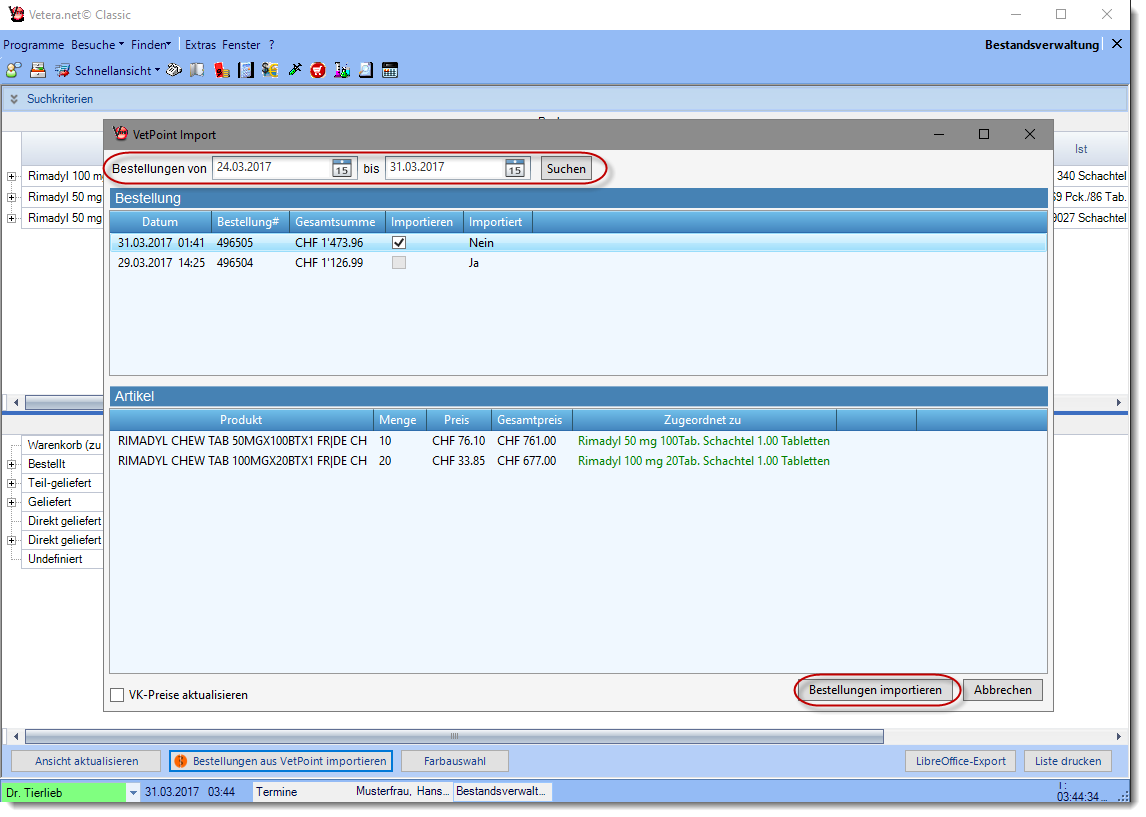
Wählen Sie bitte im folgenden Fenster den Zeitraum aus, für den Sie Bestellungen aus Vetpoint berücksichtigen wollen und klicken Sie dann auf "Suchen". Es werden Ihnen dann alle Bestellungen aus Vetpoint angezeigt. Details zu einer Bestellung können Sie im unteren Teil einsehen, nachdem Sie auf eine bestimmte Bestellzeile geklickt haben. Sie können alle Bestellungen aus Vetpoint importieren, die bisher noch nicht importiert wurden. Klicken Sie bitte auf "Bestellungen importieren".
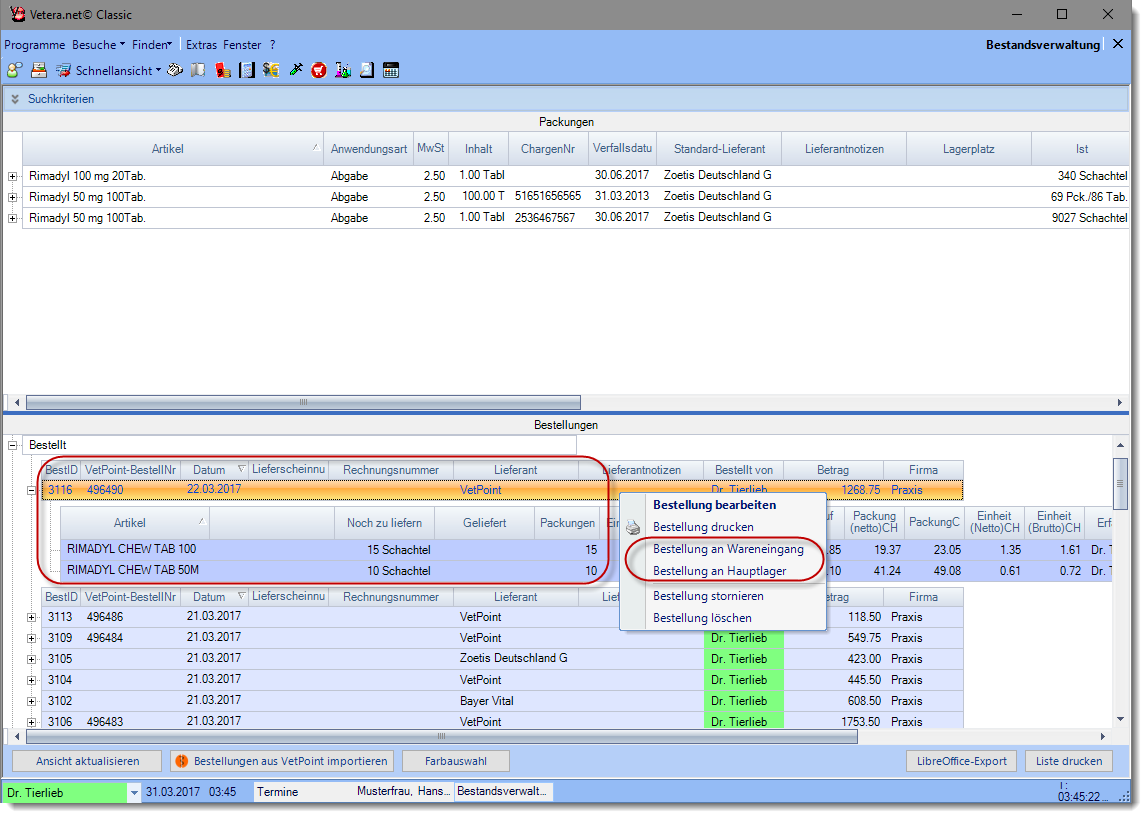
Die Bestellung erscheint nun als Bestellzeile inkl. der Vetpoint-Bestellnummer in VETERA.net und kann nun wie gewohnt bei Wareneingang/Lieferung verbucht werden.
Eine so aus Vetpoint bestellte Packung erhält automatisiert alle Informationen aus Vetpoint.
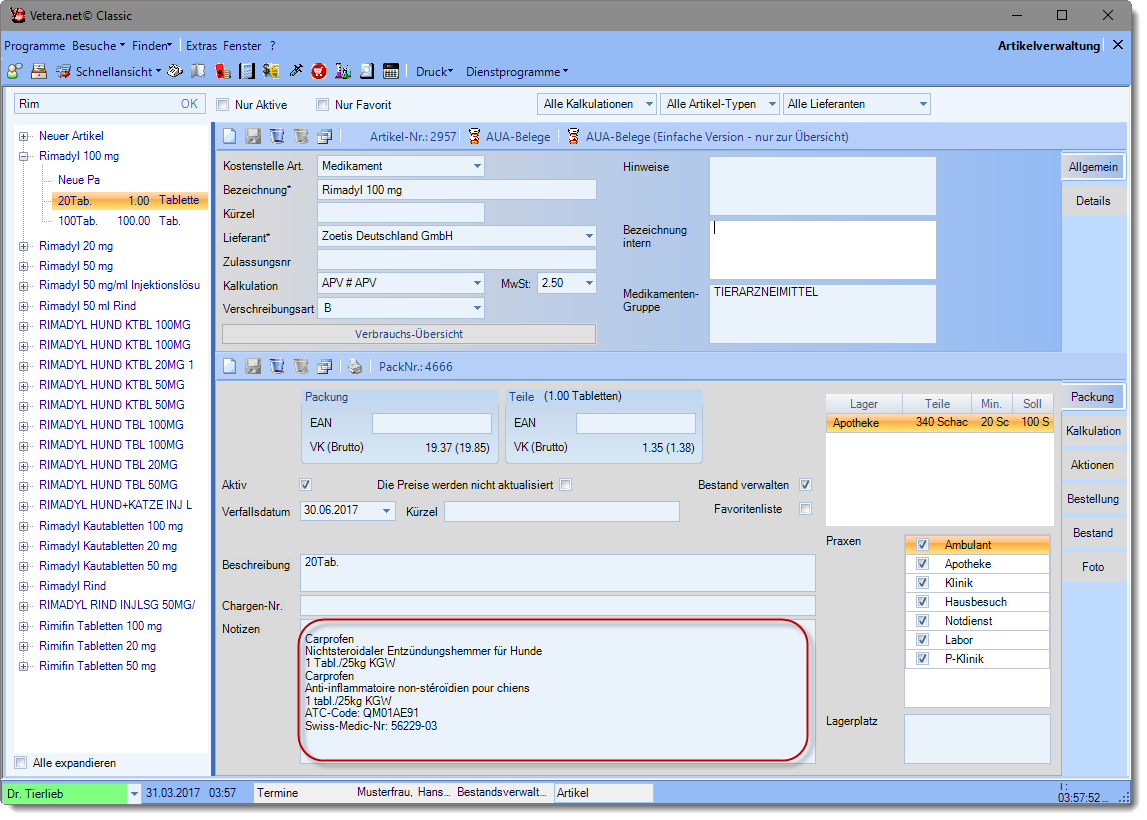
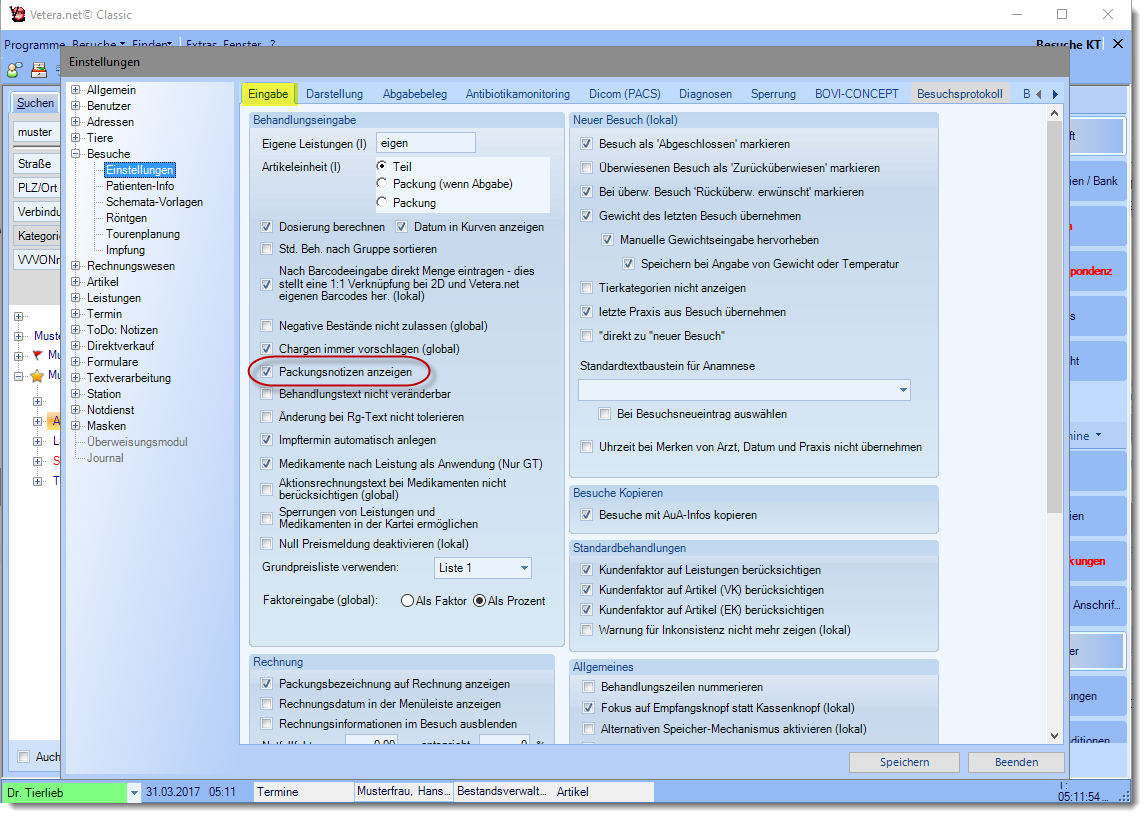
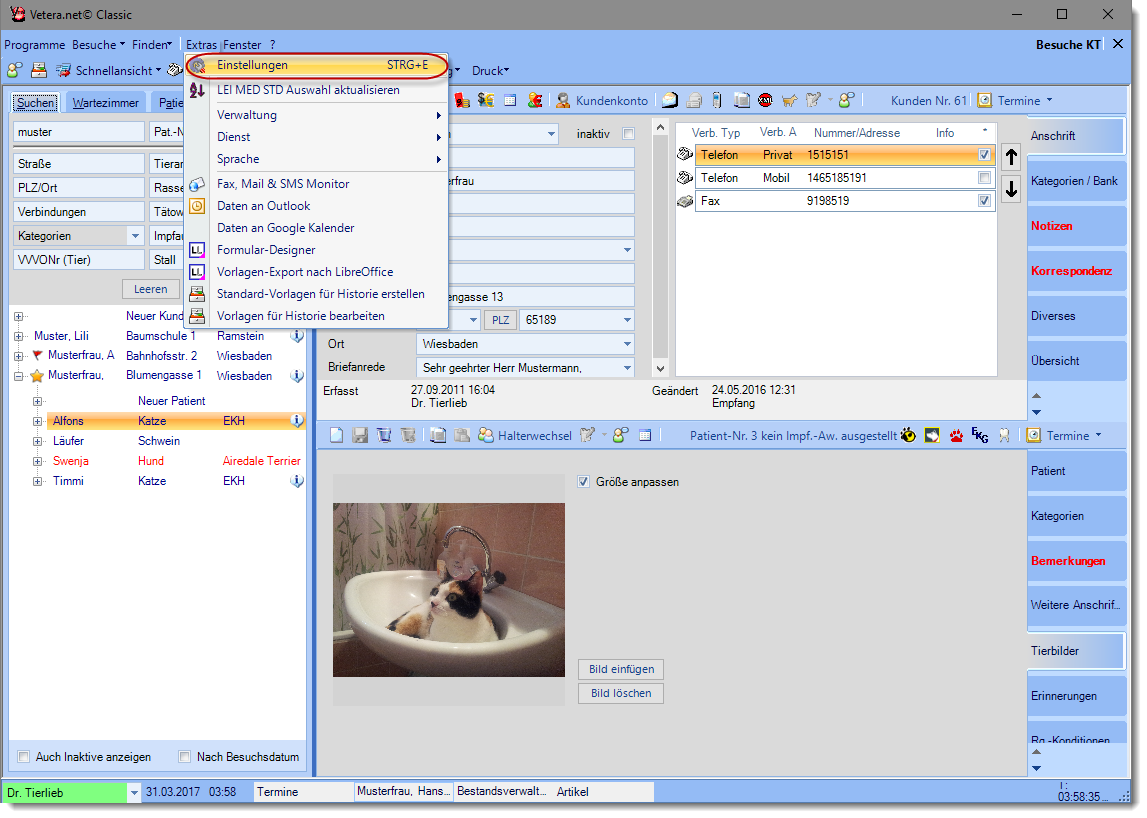
Diese Packungsinformationen können Sie sich optional pro Arbeitsplatz auch bei Eingabe der Packung im Besuch anzeigen lassen (Extras-->Einstellungen-->Besuche-->Einstellungen-->Register Eingabe).
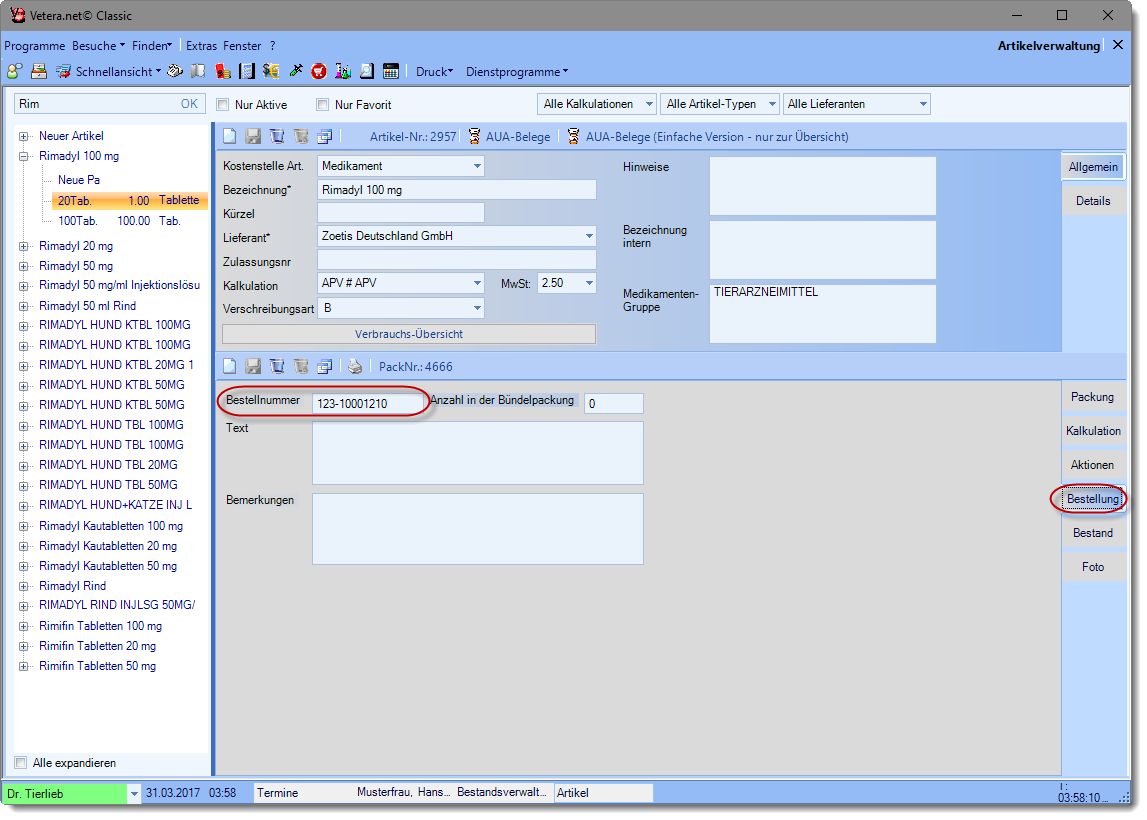
Im Register "Bestellung" wird die Vetpoint-Artikelnummer in das Feld "Bestellnummer" eingetragen. Ist dieses Feld bereits gefüllt, muss bei der nächsten Übergabe des Warenkorbes bei Vetpoint keine erneute Zuordnung erfolgen.
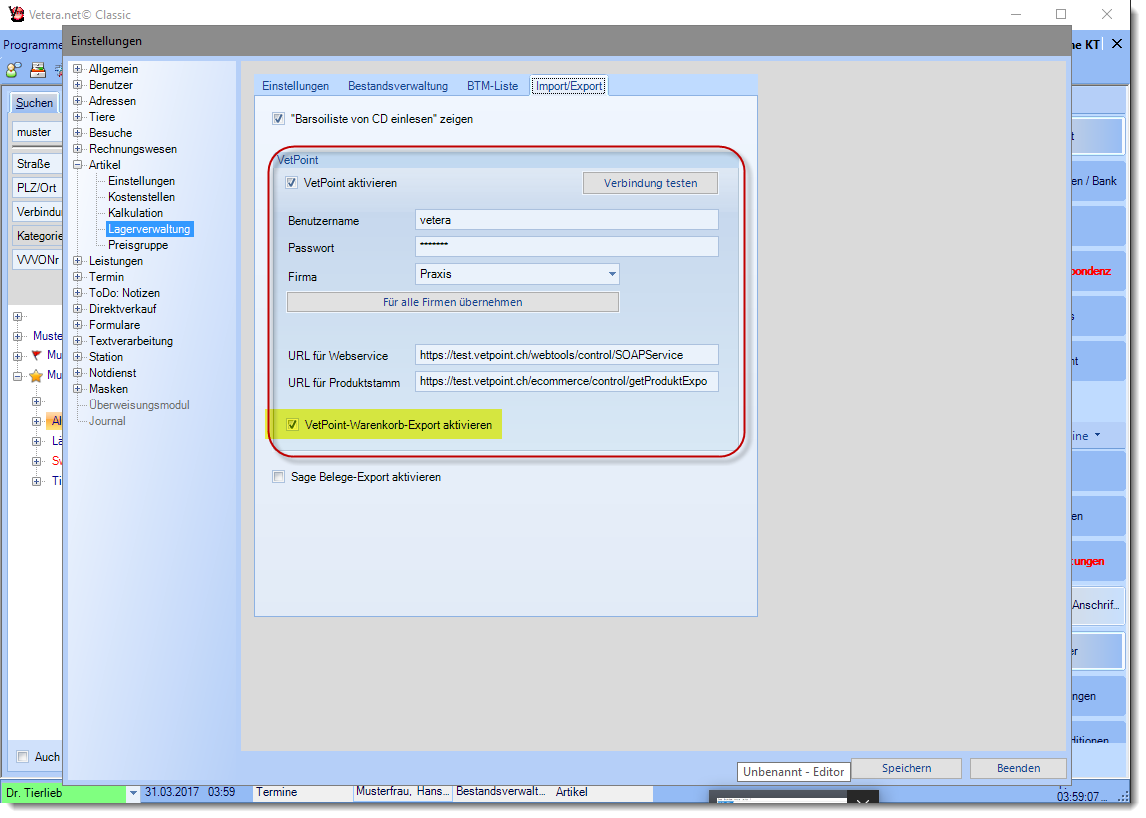
Die bidirektionale Schnittstelle von und zu Vetpoint wird in den Einstellungen aktiviert.
Unter "Artikel-->Lagerverwaltung-->Register Import/Export" können Sie die Vetpoint-Schnittstelle aktivieren und Ihre Zugangsdaten pro Firma oder Filiale hinterlegen. Klicken Sie bitte anschließend auf "Speichern" und "Beenden" und starten Sie VETERA.net einmal neu.